 Slackタスク管理チャット
Slackのタスク管理|機能を足しても抜ける3つの理由
Slackにはピン留めもブックマークもリマインダーもあります。それでも依頼が抜けるのは、話が決まる場所とやることの置き場が別々で、その間を人が手で運んでいるからです。抜ける3つの理由と、Slackを離れずにできる直し方をまとめました。
金曜の夕方、スレッドの最後に「じゃあ、それでお願いします」と書いて、気分よく帰った。
火曜になって、その件がどこにも無いことに気づいた。スレッドを遡ると、ちゃんと書いてある。書いてあるのに、誰のやることにもなっていなかった。
Slackでタスクを管理するやり方は、だいたい出そろっています。ピン留めする、ブックマークに入れる、リマインダーを鳴らす。リストは有料プランで使えます(対応範囲は公式の案内をご確認ください)。どれも使えば効きます。
それでも依頼が抜けるなら、足りないのは機能ではありません。
Slackのタスク管理は、どこで抜けているのか
Slackのタスク管理とは、チャットで決まった依頼を、担当と期限のついた一覧にして追いかけることです。ところがSlackには、その一覧を自動で作る仕組みがありません。実際には、誰かがあとから別の場所へ書き写して、はじめて「やること」になります。書き写す人が動かなければ、依頼は投稿のまま流れていきます。
抜けているのは、たいていこの「書き写す」のところです。機能を足しても、運ぶ人がいなくなるわけではありません。
次のどれかに、心当たりがありますか。
- 決まったはずの件を、あとからスレッドを遡って探している
- チェックの絵文字はついているのに、進んでいるのかどうか分からない
- 「来週あたま」で合意して、当日になって認識が違っていた
原因1:話が決まる場所と、やることの置き場が別々になっている
Slackの中では、依頼も相談も雑談も、同じ流れとして進みます。あとから読み返しても、どれが決定でどれが思いつきだったのかは区別できません。だから、決まったことを誰かが別の表へ書き写す職場が出てきます。
実際にあった話です。チャットや議事録に散らばっていた決まりごとを、担当者が顧客と共有する管理表へ手で書き写していて、そのときに情報が抜け落ちたり、行そのものが入らないことが起きていました。表へ書き写すことの限界はタスク管理をエクセルで続ける|限界がくる3つの合図に詳しく書きました。
話が決まる場所と、やることの置き場が離れていて、その間を人が毎回運んでいる。運ぶ回数が増えれば、落とす回数も増えます。
見分け方:今日やることの一覧を開いて、中身を思い出すのにSlackを開き直さないと分からない行が何本あるかを数えてください。1本でもあれば、その行は毎回、探しに行くことになります。
原因2:つけた印は、自分にしか見えていない
目のマークをつける、あとで見るに入れる。どちらも手軽で、そのぶんよく使われています。ただ、こうした印は自分の画面の中にしかありません(チャンネル上部のブックマークは全員に見えるので、こちらは共有の印として使えます)。
チェックの絵文字がついていても、他の人に分かるのは「その人が何か押した」ことだけです。読んだのか、着手したのか、終わったのか。いま誰が持っているのか。どれも読み取れません。押した本人でさえ、しばらく経つとどういうつもりで押したのか思い出せなくなります。
印がつかなかった依頼は、誰にも気づかれないまま流れます。
見分け方:自分が「あとで見る」に入れた項目を、隣の人が自分の画面で開けるかを考えてください。開けないなら、それは共有された印ではなく、自分あてのメモです。
原因3:決定の1行が、どこにも書かれていない
決まる瞬間は、たいてい短い言葉です。「じゃあそれで」「お願いします」「了解です」。この3つのやりとりだけでは、あとから読み返しても何が決まったのか分かりません。誰が、いつまでに、何を出すのか。その決定の1行がどこにも無いからです。
期限も、文章の中にまぎれています。「来週あたま」「できれば今週中」。「来週あたま」と書いた側は月曜のつもりで、受けた側は水曜まで含めて読んでいる。ずれが表に出るのは、たいてい期限を過ぎたあとです。
見分け方:直近で決まった件のスレッドを開いて、「◯◯さんが、いつまでに、何をする」が1行で書かれた投稿があるかを探してください。見つからなければ、その件はまだSlackの上では決まっていないことになります。
対処:Slackを離れずに、明日からできる3つ
ツールを増やすのは、この3つを試してからで間に合います。
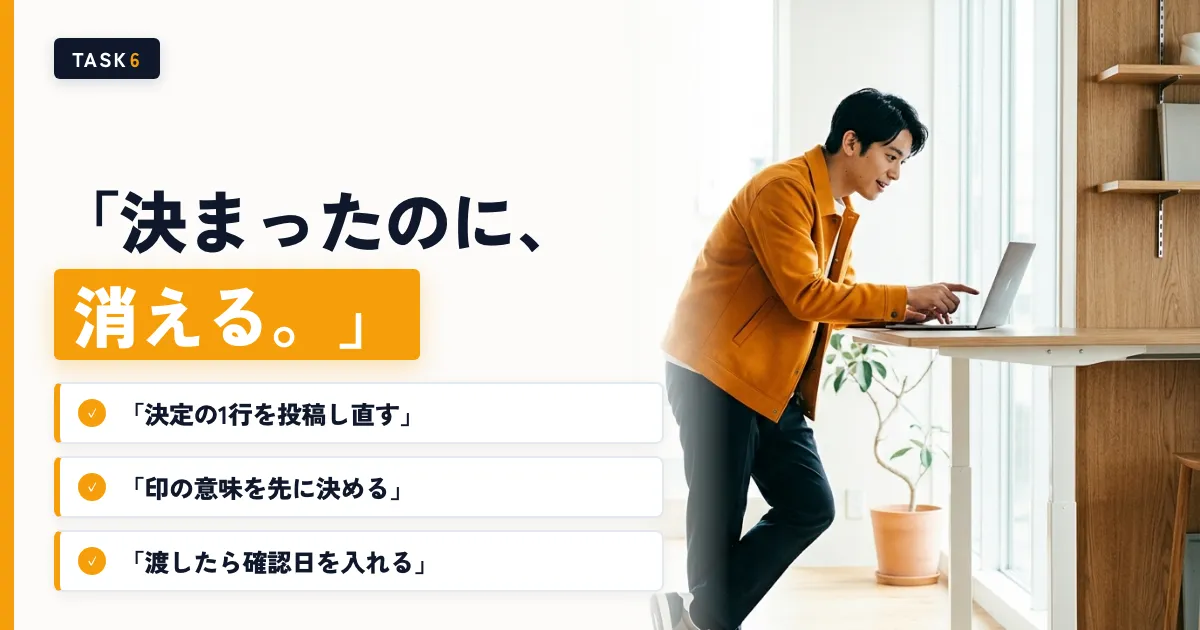
1. 決まったら、決定の1行を投稿し直す
話がまとまったスレッドに、あらためて1行投稿します。「山田さんが、金曜17時までに、見積書の初稿を出す」。名前・日時・出すものの3つを入れて、文として終わらせます。ピン留めするなら、留めるのはこの投稿です。会話の途中の投稿を留めても、あとから来た人には経緯しか伝わりません。
2. 印の意味を、先に決めて書いておく
絵文字を印として使うなら、意味は2つに絞ります。「目のマーク=読んだ」「チェック=終わった」。この取り決めを、チャンネルの説明欄に書いておきます。書かれていない印は、人によって読み方が変わります。
なお、着手の印だけは、押し忘れても誰も困らないので機能しにくいところがあります。手をつけたときは一言返す、と決めるほうが確実です。
3. 相手に渡した件は、確認する日をリマインダーに入れる
依頼を投げると、自分のやることからは消えます。ここで消しきると、返ってこなかったときに気づけません。渡した日の3日後に、自分あてのリマインダーを入れておきます。自分だけのDMに書いても構いません。入れる言葉は「催促する」ではなく「返ってきたか確かめる」にします。渡したあとの確認日の置き方はタスク管理が上手い人は何が違うのかに詳しく書きました。
3つやっても、人数の多いチャンネルでは決定の1行が流れます。そのときは、決める話をスレッドの中だけでする、と決めておきます。本流に決定を書くと、次の話題で見えなくなります。
決定の置き場をSlackの外に作るなら、作る前にNotionのタスク管理が「メモ帳化」する理由も合わせて読むと回り道が減ります。置き場を増やしただけで開かれなくなる、というのはよくある終わり方です。
それでも続かないとき:手を止めずに済ませる
この3つは、忙しい日ほど飛ばしがちです。決定の1行を書くのも、確認する日をリマインダーに入れるのも、話が終わって気が抜けた直後の作業だからです。1日に何件も決まる職場では、その都度、手を止めていられません。
ここは、私たちが提供するサービスで引き受けられます。Slackのやりとりから依頼を拾い出し、担当と期限をつけた一覧にします。渡したまま止まっているものには、期限の前にこちらから声をかけます。できることの範囲は、ご契約と設定によって変わります。
ただし、「じゃあそれで」で終わった話を決定として認めるかどうかは、人が決めることです。そこは代わりに決められません。
よくある質問
Q. リスト機能を使えば解決しますか。
決定の1行を置く場所としては有効です。ただ、置き場ができても、会話からそこへ移す人が要ることは変わりません。判定は「他の人が、担当と期限をその画面で読めるか」だけです。読めるなら、リストでも表でも構いません。
Q. チャンネルを細かく分ければ、抜けなくなりますか。
探す時間は短くなりますが、抜ける回数はあまり変わりません。抜けているのは、依頼が会話の形のまま置かれているからです。チャンネルを分けても、その形は変わりません。分けるより先に、決定の1行を書くほうが効きます。
まとめ
Slackでタスクが抜けるのは、決まったことを人が手で運んでいるからです。
決まった話が会話の形のまま置かれ、つけた印は本人にしか見えず、誰がいつまでに何をするのかが1行になっていない。この3つが重なると、決定はスレッドに残ったまま、誰のやることにもなりません。決まったら1行書く、印の意味を先に決める、渡した件は確認する日をリマインダーに入れる。この3つで、あとからスレッドを遡って探す件数が減ります。
通知は鳴っているのに担当も完了も残らない、という段階の方はリマインくんの使い方が近い話をしています。そもそも何を管理するのかはタスク管理の考え方で整理しています。
明日やること
決まったら書く
- 決定の1行を、スレッドに投稿し直す(名前・日時・出すもの)
- ピン留めするのは、その1行の投稿にする
印の意味を決める
- 使う絵文字を2つに絞り、意味をチャンネルの説明欄に書く
- 着手したときは、絵文字ではなく一言返すと決める
渡したら確認日を入れる
- 相手に渡した件は、確認する日をリマインダーに入れる
- 返事が来たら、入れておいたリマインダーを消す
「じゃあ、それでお願いします」の下に、もう1行だけ足す。それだけで、火曜の朝に探す件が減ります。
どこで詰まりやすいかを先に知りたい方は、無料のタスク滞留診断があります。担当者向けは13問・約3分、経営者・管理職向けは17問・約5分です。仕事が止まりやすい傾向を8つの型で示します。結果はメールの登録なしでその場で見られ、型ごとの詳しい解説と対処の記事は、メールを登録すると読めます。