はじめに - クライアントポータル ご利用ガイド
このガイドについて
このガイドは、クライアントポータルを初めてお使いになる方のための案内です。 専門的な知識は一切必要ありません。順番に読み進めていただければ、すぐにお使いいただけます。
クライアントポータルとは
クライアントポータルは、プロジェクトの進捗を確認したり、開発チームとやり取りするためのあなた専用の画面です。
ポータルでできること:
- プロジェクトの全体の進み具合を一目で確認
- 開発チームからの確認依頼に回答
- タスクへのコメントや質問
- 会議の日程調整への回答
- 成果物の承認・修正依頼
- 過去の決定事項の確認
安心ポイント: ポータルから見える情報は、あなたに関係のあるものだけです。開発チーム内部の技術的な情報は表示されません。
アクセス方法
1. 招待メールを受け取る
開発チームからメールが届きます。件名は「【AgentPM】〈組織名〉からプロジェクトへの招待」です。
2. メール内のリンクをクリック
メール本文にある招待リンクをクリックすると、参加画面が開きます。
3. 参加する
- 初めてAgentPMをお使いになる場合: 表示されたメールアドレス宛にパスワードを設定し、「アカウントを作成して参加」ボタンをクリックします。パスワードは8文字以上で設定してください。
- すでにAgentPMのアカウントをお持ちの場合(他のプロジェクトで既にクライアントとして参加済みなど): パスワードの入力は不要です。「ポータルに参加」ボタンをクリックするだけで参加できます。ログインしていない場合は、先にログインしてから同じ招待リンクを開いてください。
参加が完了すると、自動的にクライアントポータルのダッシュボードに移動します。
ご注意: 招待リンクの有効期限は30日間です。期限切れの場合は、開発チームに再度招待を依頼してください。
4. ブックマークに登録する
ダッシュボードが開いたら、ブラウザのブックマークに追加しておくと、次回からすぐにアクセスできます(次回以降はログイン画面 /login から通常のログインでアクセスします)。
- Chrome: アドレスバー右側の星マークをクリック
- Safari: メニューの「ブックマーク」>「ブックマークに追加」
- Edge: アドレスバー右側の星マークをクリック
ヒント: スマートフォンからもアクセスできます。外出先でも確認や回答が可能です。
画面の基本構成
ポータルは大きく2つのエリアに分かれています。
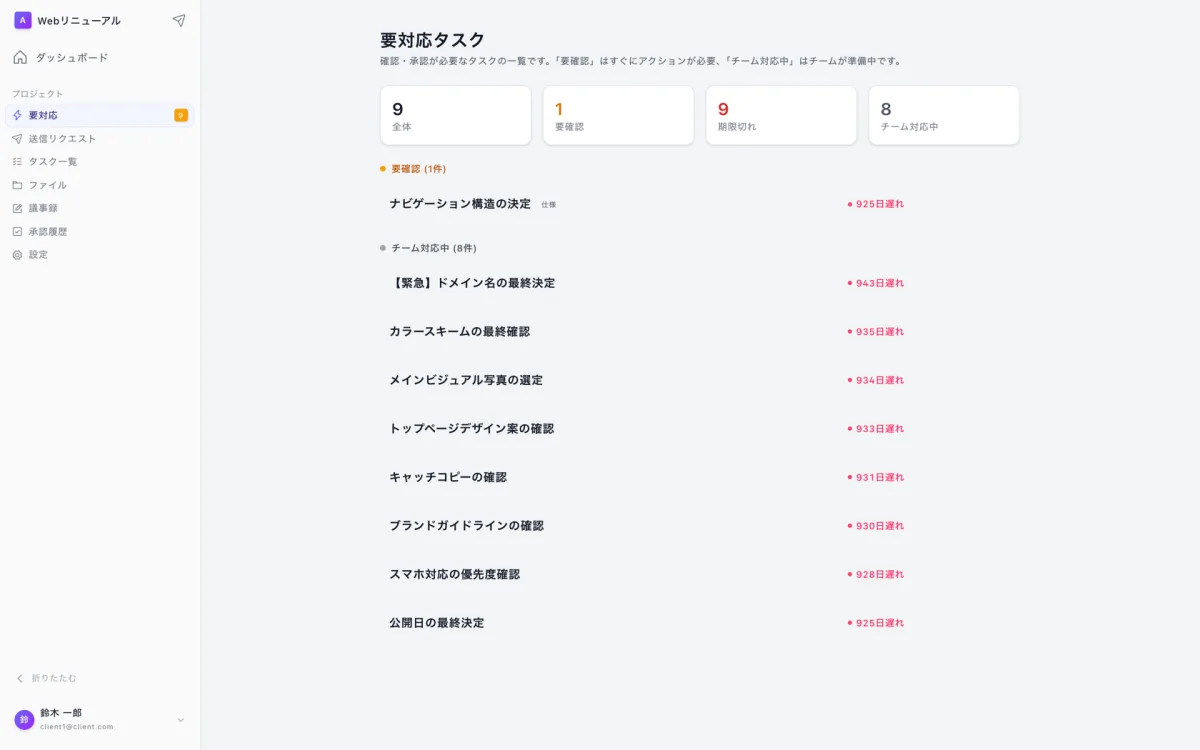
サイドバー(左側のメニュー)
画面の左側にあるメニューから、各機能に移動できます。
| メニュー | 内容 |
|---|---|
| ダッシュボード | プロジェクト全体の状況を確認 |
| 要対応 | あなたの確認・回答が必要なタスク |
| タスク一覧 | すべてのタスクを一覧表示 |
| ファイル | プロジェクトに関連するファイル |
| 議事録 | 過去の会議の記録 |
| 承認履歴 | これまでの承認・修正依頼の記録 |
| 日程調整 | 会議の日程調整への回答 |
| 設定 | ポータルの設定 |
ヒント: 「要対応」の横に数字のバッジが表示されている場合、その件数分のタスクがあなたの回答を待っています。
メインエリア(中央の広いエリア)
選択した機能の内容が表示されます。タスクをクリックすると、画面の右側に詳細情報が表示されます。
黄色バッジについて
ポータル内で黄色(アンバー色)のバッジや表示を見かけたら、それはあなたの確認や対応が必要なものです。
- 黄色のバッジが付いたタスク = あなたの回答待ち
- 黄色の件数表示 = 確認が必要な件数
まずは黄色のバッジが付いたものから対応していただくと、プロジェクトがスムーズに進みます。
セキュリティについて
クライアントポータルは、以下の仕組みで安全に保護されています。
- 専用のアクセスリンク: あなた専用のリンクでアクセスするため、第三者がアクセスすることはできません
- 情報の分離: 開発チーム内部の技術的な情報(ソースコード、内部メモなど)は表示されません
- 暗号化通信: すべての通信は暗号化されています
ご注意: 招待リンクは他の方と共有しないでください。もしリンクが漏洩した可能性がある場合は、開発チームにご連絡ください。新しいリンクを発行いたします。
困ったときは
操作方法がわからない場合や問題が発生した場合は、以下の方法でお問い合わせください。
- タスクにコメント: 該当するタスクにコメントを追加して質問
- 開発チームに連絡: メールや電話で直接ご連絡
ヒント: 「間違えてボタンを押してしまった」「画面が表示されない」など、どんな些細なことでもお気軽にご連絡ください。
次のステップ
ポータルの基本が分かったら、以下のガイドもご覧ください。