マイタスク
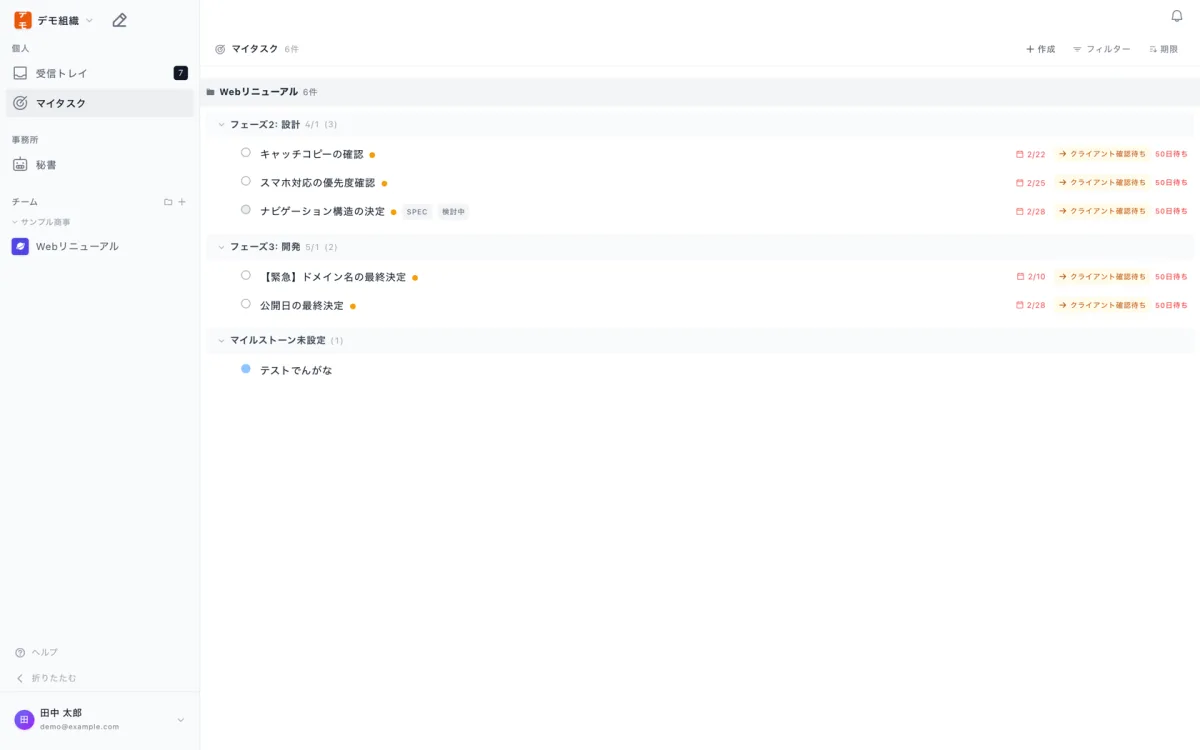
すべてのプロジェクトを横断して、自分に割り当てられたタスクを一覧表示するページです。
アクセス方法
左ナビゲーション上部の「マイタスク」をクリックします。
URL: /my
画面構成
ヘッダー
- タイトル: 「マイタスク」+ アクティブタスク件数バッジ(例: 12件)
- 作成ボタン: 「+ 作成」からタスクを新規作成(プロジェクト選択付き)
- フィルターボタン: フィルターパネルの表示・非表示を切り替え
- ソートボタン: 並び替えフィールドと昇順/降順の切り替え
タスク一覧
タスクは プロジェクト → マイルストーン の2階層でグループ化されます。
プロジェクト名              タスク数
  └─ マイルストーン名  期限  タスク数
       └─ タスク行(ステータスアイコン + タイトル + 期限)
- マイルストーンヘッダーをクリックすると折りたたみ/展開を切り替えられます
- 折りたたみ状態はブラウザに保存され、次回アクセス時も維持されます
- タスク行をクリックすると、右側にタスクの詳細が開きます(ページは移動しません)。もう一度クリックするか「閉じる」で閉じます
フィルター
「フィルター」ボタンをクリックするとフィルターパネルが表示されます。フィルターが適用中の場合、ボタンに青いドットが表示されます。
| フィルター | 選択肢 | デフォルト |
|---|---|---|
| ステータス | すべて / 着手予定 / 進行中 / 社内承認中 | すべて |
| プロジェクト | 全プロジェクト / 個別プロジェクト名 | 全プロジェクト |
| 並び替え | 期限 / 作成日 / 優先度 / タイトル | 期限 |
| 完了を表示 | チェックボックス | オフ |
- フィルター設定はブラウザに保存されます
- 「リセット」ボタンですべてのフィルターを初期状態に戻せます
Tips: 「完了を表示」をオンにすると、完了済みタスクが一覧の下部に半透明で表示されます。
タスクの新規作成
ヘッダーの「+ 作成」ボタンをクリックすると、タスク作成シートが開きます。
マイタスクページからの作成では、通常のタスク作成フォームに加えて プロジェクト選択 が必要です。所属する組織内のプロジェクトから選択してください。
プロジェクトのタスク一覧との違い
| 項目 | マイタスク | プロジェクトのタスク一覧 |
|---|---|---|
| 対象範囲 | 全プロジェクトの自分のタスク | 1プロジェクト内の全タスク |
| グループ化 | プロジェクト → マイルストーン | マイルストーン |
| インスペクター | 右パネルに表示 | 右パネルに表示 |
| ビュー切替 | リストのみ | リスト・ガント・バーンダウン |
| 検索 | なし | あり |
| インラインタスク追加 | なし | あり |
空の状態
- タスクが割り当てられていない場合: 「担当しているタスクはありません」
- フィルター適用後に該当タスクがない場合: 「条件に一致するタスクがありません」(リセットボタン付き)
最終更新: 2026年9月