プロジェクト設定
設定画面の概要
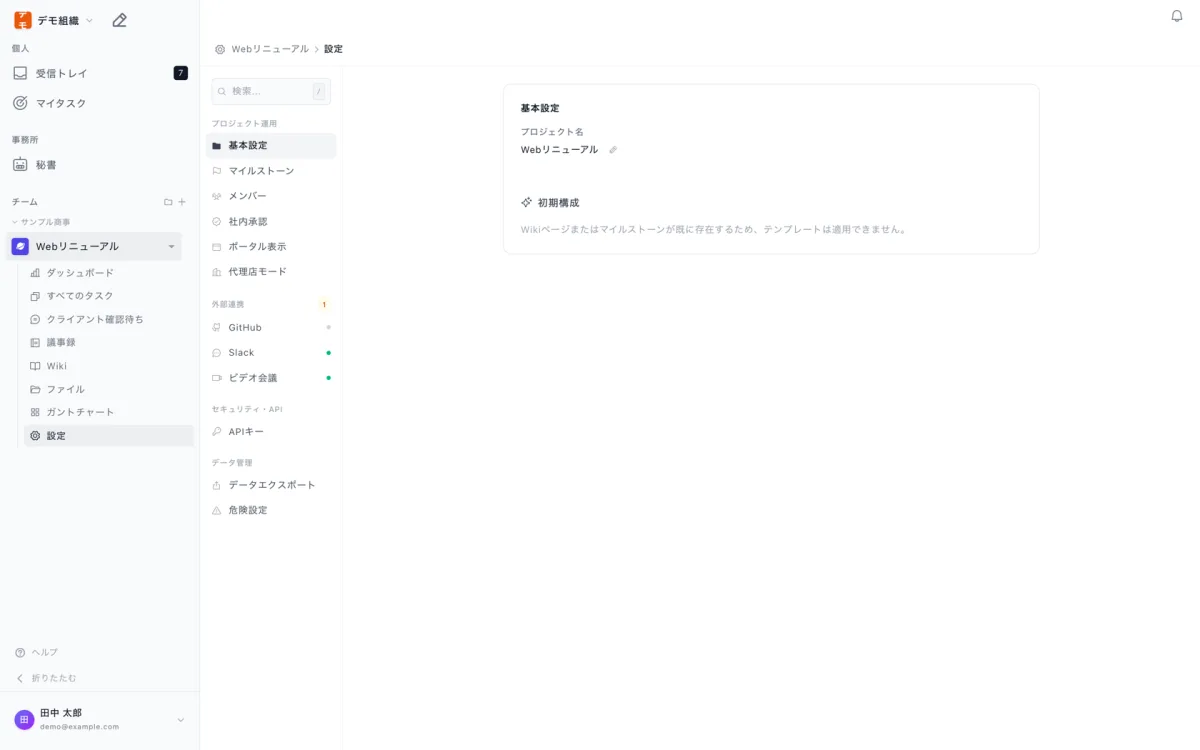
プロジェクト設定画面では、プロジェクト(Space)に関する各種設定を管理します。左ナビゲーションの設定アイコンからアクセスできます。
画面構成
設定画面は サイドバーナビ + コンテンツエリア の2カラム構成です。
┌──────────────┬──────────────────────────┐
│ サイドバーナビ  │ コンテンツエリア            │
│ (200px)      │ (flex-1, max-800px)      │
│              │                          │
│ [検索バー]    │ [セットアップバナー]        │
│              │ ┌────────────────────────┐│
│ プロジェクト運用│ │                        ││
│  基本設定     │ │ 選択中のセクション        ││
│  マイルストーン │ │                        ││
│  メンバー     │ │                        ││
│              │ └────────────────────────┘│
│ 外部連携    ⚠3│                          │
│  GitHub   🟢 │                          │
│  Slack    ⚪ │                          │
│  Calendar ⚪ │                          │
│  ビデオ会議 ⚪│                          │
│              │                          │
│ AI・自動化    │                          │
│  AI設定      │                          │
│              │                          │
│ セキュリティ   │                          │
│  APIキー     │                          │
│              │                          │
│ データ管理    │                          │
│  エクスポート  │                          │
└──────────────┴──────────────────────────┘
カテゴリとセクション
| カテゴリ | セクション | 内容 |
|---|---|---|
| プロジェクト運用 | 基本設定 | プロジェクト名の変更、プリセット(初期テンプレート) |
| マイルストーン | フェーズ管理(名前・開始日・期限) | |
| メンバー | メンバー・相手先の招待、役割の変更、招待メール文面の編集 | |
| 社内承認 | 既定の承認者(社内承認を依頼するとき最初から選ばれる人) | |
| ポータル表示 | 相手先のポータルに出すメニューの取捨選択 | |
| 代理店モード | 制作会社(ベンダー)を挟む場合の設定 | |
| 外部連携 | GitHub | リポジトリの結びつけ |
| Slack | チャンネルの結びつけ・通知 | |
| ビデオ会議 | 既定のプロバイダー(Zoom / Teams / Meet) | |
| セキュリティ・API | APIキー | APIキーの発行・管理(管理者のみ) |
| データ管理 | データエクスポート | CSV での書き出し |
| 危険設定 | プロジェクトのアーカイブなど(管理者のみ) |
ここには無いもの
- Googleカレンダーは個人ごとの接続です(「設定 →ツール連携」)
- AI の設定は組織ごとです(「設定 → 組織の外部連携」)
- 通知の受け取り方は個人ごとです(「設定 → 通知設定」/ 通知ガイド)
接続ステータスバッジ
外部連携の各セクションには、接続状態を示すドットが表示されます。
| ドット | 色 | 意味 |
|---|---|---|
| 🟢 | 緑(emerald) | 接続済み・正常 |
| ⚪ | グレー | 未接続 |
| 🟠(点滅) | アンバー | トークン期限切れ間近(7日以内)または期限切れ |
カテゴリヘッダには、対応が必要な項目(未接続 or 期限切れ)の件数がバッジで表示されます。
検索機能
サイドバー上部の検索バーで、設定セクションを絞り込めます。
- 日本語キーワード: 「招待」「通知」「スケジュール」等
- 英語キーワード: 「Slack」「API」「milestone」等
- ショートカットキー:
/キーまたはCmd+K(Ctrl+K)で検索バーにフォーカス
セットアップバナー
新規プロジェクトで初期設定が完了していない場合、コンテンツエリア上部にセットアップバナーが表示されます。
| ステップ | 完了条件 | 遷移先 |
|---|---|---|
| メンバーを追加 | メンバーが2人以上 | メンバー設定 |
| マイルストーンを設定 | マイルストーンが1件以上、またはプリセット適用済み | マイルストーン設定 |
| 外部ツールを連携 | いずれかの連携がアクティブ | Slack設定 |
- プログレスバーで進捗を視覚化
- 全ステップ完了で自動的に非表示
×ボタンで手動非表示(プロジェクト単位でlocalStorageに記憶)
基本設定
プロジェクトの基本情報とテンプレート設定を管理します。
プロジェクト名の変更
- サイドバーで「基本設定」を選択する
- プロジェクト名フィールドを編集する
- 「保存」ボタンをクリックする
プリセット(初期テンプレート)
プロジェクト作成時に選択したプリセット情報が表示されます。プリセットにより自動生成されたWikiページやマイルストーンを確認できます。
Tips: プリセットの変更は、マイルストーンやWikiを手動で編集することで対応してください。
マイルストーン設定
プロジェクトのフェーズ(マイルストーン)を管理します。
プリセットによる自動生成
プロジェクト作成時にプリセット(ジャンル)を選択した場合、そのジャンルに応じたマイルストーンが自動的に作成されます。例えば「Web/アプリ開発」を選択すると、要件定義→設計→開発→テスト→リリースの5つのマイルストーンが自動設定されます。
自動生成されたマイルストーンは通常のマイルストーンと同じく、名前の変更・追加・削除が自由に行えます。
マイルストーンの追加
- サイドバーで「マイルストーン」を選択する
- 「マイルストーンを追加」ボタンをクリックする
- 以下の項目を入力する
| 項目 | 必須 | 説明 |
|---|---|---|
| マイルストーン名 | 必須 | フェーズやスプリントの名前 |
| 開始日 | 任意 | マイルストーンの開始日(バーンダウンチャートで使用) |
| 期限 | 任意 | マイルストーンの完了期限 |
- 保存する
Tips: 開始日と期限の両方を設定すると、バーンダウンチャートでタスク消化の進捗を確認できます。ガントチャートでもマイルストーンの期間が可視化されます。
マイルストーンの編集・削除
- マイルストーン名、開始日、期限はクリックして直接編集できます
- 不要なマイルストーンは削除ボタンで削除できます
注意: マイルストーンを削除しても、そのマイルストーンに紐づいていたタスクは削除されません。タスクのマイルストーン設定が空になります。
日付バリデーション
- 開始日が期限より後の場合はエラーが表示されます
- 片方だけの設定も可能です(例: 期限のみ設定)
- 両方未設定のマイルストーンではバーンダウンチャートは利用できません
メンバー管理
プロジェクトのメンバーを管理します。社内メンバーとクライアントの両方をこのセクションで管理します。
メンバー一覧
サイドバーで「メンバー」を選択すると、現在のプロジェクトメンバーが一覧表示されます。
| 表示項目 | 内容 |
|---|---|
| 名前 | メンバーの表示名 |
| メールアドレス | 登録メールアドレス |
| ロール | admin / member / client |
ロールの変更
メンバーのロールを変更できます。
- 対象メンバーのロール表示をクリックする
- ドロップダウンから新しいロールを選択する
- 変更が即時反映される
| ロール | 権限概要 |
|---|---|
| admin | フルアクセス。設定変更、メンバー招待、全操作が可能 |
| member | タスク・会議の操作が可能。設定変更やメンバー招待は不可 |
| client | クライアントポータルからの閲覧・コメント・レビューのみ |
注意: ロールの変更は admin 以上の権限が必要です。
メンバーの削除
- 対象メンバーの行にある削除ボタンをクリックする
- 確認ダイアログで「削除」を選択する
- メンバーがプロジェクトから除外される
注意: メンバーを削除しても、そのメンバーが作成したタスクやコメントは残ります。
新規メンバーの招待
- 招待フォームにメールアドレスを入力する
- ロール(admin / member / client)を選択する
- 「招待」ボタンをクリックする
- 招待メールが送信される
Tips: 招待メールには組織名とプロジェクト名が含まれます。受信者はメール内のリンクから参加できます。招待の有効期限は30日間です。
クライアント管理
クライアントの招待と管理は「メンバー」セクションで、ロールを client に設定して行います。
クライアントの招待
- サイドバーで「メンバー」を選択する
- メンバー招待フォームでロールに
clientを選択する - クライアント担当者のメールアドレスを入力する
- 「招待」ボタンをクリックする
クライアントのアクセス権
| 機能 | アクセス |
|---|---|
| タスク閲覧 | ball = 'client' のタスクを中心に閲覧可能 |
| コメント | タスクへのコメントが可能 |
| レビュー | レビュー対象のタスクを承認・変更依頼可能 |
| 日程調整 | 日程提案への回答が可能 |
| タスク作成・編集 | 不可 |
| 設定変更 | 不可 |
社内承認(既定の承認者)
社内承認を依頼するときに、最初から選ばれた状態にする人をあらかじめ決めておけます。
- サイドバーで「社内承認」を選ぶ
- 承認者にしたい社内メンバーを選ぶ
- ここで選んだ人は初期値です。依頼するその場で足したり外したりできます
- 社内メンバーがいないプロジェクトでは選べません
ポータル表示
相手先(クライアント)のポータルに、どのメニューを出すかをプロジェクトごとに決められます。
| メニュー | 内容 |
|---|---|
| 要対応 | 相手先がボールを持っているタスクの一覧 |
| 送信リクエスト | 相手先が送ったバグ報告・要望 |
| タスク一覧 | 公開対象の全タスク |
| ファイル | 共有ファイルの閲覧 |
| 議事録 | 会議の議事録と決定事項 |
| Wiki | プロジェクトの Wiki |
| 承認履歴 | これまでの承認の記録 |
使わないメニューを切っておくと、相手先の画面がすっきりします。
代理店モード
代理店として、制作会社(ベンダー)と相手先の間に立つ場合の設定です。
- 有効にすると、ベンダーポータル・マージン管理・3者間のボール受け渡しが使えます
- 既定のマージン率(0〜999.99%)を決められます
- タスクごとの原価・売値は、タスク詳細の「価格設定」で入力します(プランと請求)
危険設定(管理者のみ)
取り消しに手間がかかる操作をまとめています。
- プロジェクトのアーカイブ: サイドバーの一覧から見えなくなります。データは削除されず、いつでも戻せます
- 実行するには、確認のためプロジェクト名の入力が必要です
外部連携設定
外部連携の各セクションは、サイドバーの「外部連携」カテゴリから個別にアクセスします。接続ステータスはサイドバーのドットで一目で確認できます。
Googleカレンダー
Googleカレンダーの接続はプロジェクトではなく、その人ごとの設定に移りました。 「設定 →ツール連携」から、自分のカレンダーをつなぎます。つなぐと、日程調整のときに 自分の空き状況が反映されます(日程調整)。
Slack連携
Slack と連携すると、タスクの更新や通知を Slack チャンネルに送信できます。
接続手順
- サイドバーで「Slack」を選択する
- Slack ワークスペースとの接続状態を確認する
- 接続されている場合、ワークスペース名が表示される
チャンネル設定
Slack に接続した後、通知を送信するチャンネルを設定します。
- チャンネル一覧から対象チャンネルを選択する
- 「リンク」ボタンでプロジェクトとチャンネルを紐づける
- リンク済みのチャンネルには「リンク済み」が表示される
通知カスタマイズ
チャンネルごとに、どの種類の通知を送信するかをカスタマイズできます。
- リンク済みチャンネルの設定を開く
- 各通知タイプのチェックボックスで有効/無効を切り替える
- 変更は即時反映される
Slack接続の解除
- 「接続を解除」ボタンをクリックする
- 確認ダイアログで「解除」を選択する
- 全チャンネルのリンクが解除される
GitHub連携
GitHub リポジトリとプロジェクトを連携します。
- サイドバーで「GitHub」を選択する
- GitHub Appのインストール状態を確認する
- 接続手順に従ってリポジトリをリンクする
ビデオ会議プロバイダー
日程調整で使用するビデオ会議ツールのデフォルト設定を管理します。
対応プロバイダー
| プロバイダー | 必要な連携 | 備考 |
|---|---|---|
| Google Meet | Googleカレンダー連携 | カレンダーイベントにビデオ会議を追加する形式 |
| Zoom | Zoom OAuth連携 | ユーザーごとのOAuth接続が必要 |
| Microsoft Teams | Microsoft OAuth連携 | Microsoft 365アカウントが必要 |
デフォルトプロバイダーの設定
- サイドバーで「ビデオ会議」を選択する
- 各プロバイダーの接続状態を確認する
- デフォルトプロバイダーを選択する
- 日程提案作成時にこのプロバイダーが自動選択される
Tips: Google Meet を使用する場合は、Googleカレンダー連携も必要です。サイドバーで「Google Calendar」を選択して先に接続を完了してください。
AI の設定
AI の設定は組織ごとになりました。「設定 → 組織の外部連携」から行います (ユーザー・組織設定)。プロジェクト設定の中にはありません。
API設定
外部からのAPI連携に必要な設定を管理します。
注意: API設定セクションは admin ロールのユーザーのみ表示されます。
APIキーの管理
- サイドバーで「APIキー」を選択する
- 「新しいAPIキーを発行」ボタンをクリックする
- APIキーが生成される(一度だけ表示されるため、安全な場所に保存してください)
- 不要になったAPIキーは「削除」ボタンで無効化する
APIキーの用途
- MCP サーバーからの接続認証
- 外部ツールとの連携
- 自動化スクリプトからのアクセス
注意: APIキーは発行時に一度だけ表示されます。紛失した場合は新しいキーを発行し、古いキーを削除してください。
エクスポート設定
プロジェクトのデータをエクスポートする機能です。
エクスポート手順
- サイドバーで「データエクスポート」を選択する
- エクスポート対象を選択する(タスク一覧など)
- エクスポート形式を確認する(CSV 形式)
- 「エクスポート」ボタンをクリックする
- ファイルが自動的にダウンロードされる
Tips: エクスポートされたデータには、タスクのタイトル、ステータス、担当者、期限、ボール状態などの情報が含まれます。
表示設定
オーナー(責任者)フィールドの表示/非表示
タスクの「責任者」欄の表示/非表示をプロジェクト単位で設定できます。
設定方法
- サイドバーで「基本設定」を選択する
- 「責任者欄の表示」で以下のいずれかを選択する
| 選択肢 | 動作 |
|---|---|
| 組織設定に従う | 組織レベルのデフォルト設定に従う |
| 表示する | このプロジェクトで責任者欄を表示 |
| 表示しない | このプロジェクトで責任者欄を非表示 |
注意: 非表示に設定しても、既存の責任者データは保持されます。通知ルールも引き続き動作します。再度「表示する」に切り替えると、データが復元されます。
責任者とは
| 項目 | 説明 |
|---|---|
| 担当者(assignee) | 今アクションすべき人。1人のみ設定可能 |
| 責任者(owners) | 意思決定者・通知を受ける関係者。複数人設定可能 |
設定変更の権限
**招待については編集者もできます。**メンバーの招待・取り消し・送り直しは、管理者だけでなく 編集者も操作できます(役割の変更は管理者のみ)。招待メールの文面はその場で書き換えられ、 「テンプレートとして保存」できるのは事務所の管理者だけです。
| 設定項目 | admin | member | client |
|---|---|---|---|
| 基本設定 | 変更可 | 閲覧のみ | アクセス不可 |
| マイルストーン | 変更可 | 閲覧のみ | アクセス不可 |
| メンバー管理 | 変更可 | 閲覧のみ | アクセス不可 |
| 外部連携 | 変更可 | 閲覧のみ | アクセス不可 |
| AI設定 | 変更可 | 閲覧のみ | アクセス不可 |
| API設定 | 変更可 | 非表示 | アクセス不可 |
| エクスポート | 変更可 | 変更可 | アクセス不可 |
Tips: 設定変更ができない場合は、プロジェクトの admin に連絡して権限を確認してください。
通知について
通知の受け取り方はその人ごとの設定です。「設定 → 通知設定」で、届き方(すぐ届く/1日1回の まとめ)や種類ごとのオン・オフを選べます。くわしくは 通知ガイド をご覧ください。
プロジェクト側で決めるのは、Slack のどのチャンネルに流すか(上記の Slack連携)だけです。
エラー通知について
設定画面でエラーが発生した場合、画面右下にトースト通知が表示されます。
- エラー内容が赤色のトースト(3秒間表示)で通知されます
×ボタンで手動で閉じることもできます- 操作をブロックしないため、続けて作業が可能です