タスク管理マニュアル
AgentPM のタスク管理機能について説明します。タスクはプロジェクトの作業単位であり、「誰がボールを持っているか」を明確にすることで、クライアントと社内チームの間の作業進行を可視化します。
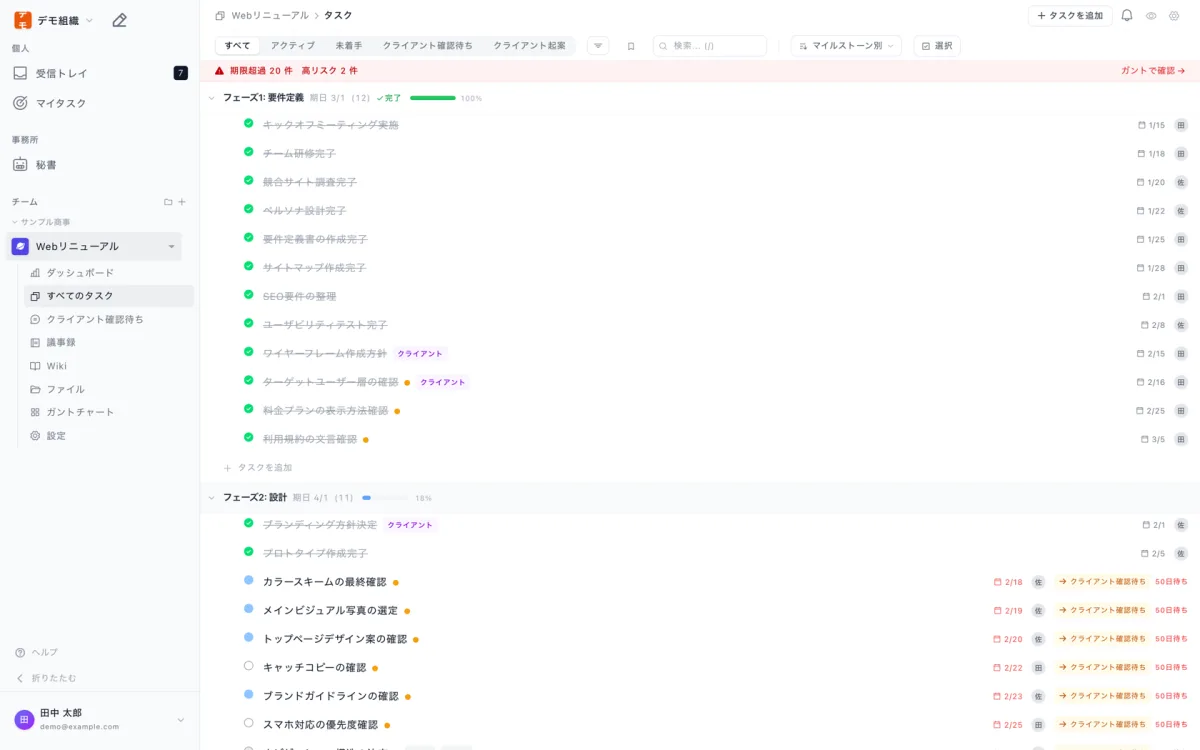
画面構成
AgentPM は 3ペイン固定レイアウト を採用しています。
| ペイン | 幅 | 役割 |
|---|---|---|
| 左ナビ(Left Nav) | 240px 固定 | プロジェクト切替・メニュー |
| メインエリア(Main) | flex-1(可変) | タスク一覧の表示 |
| インスペクター(Inspector) | 400px 固定 | タスク詳細の表示・編集 |
注意: インスペクターは常にメインエリアをリサイズして表示します。メインエリアに覆いかぶさる(オーバーレイ)表示は禁止です。
URL構造
タスク一覧画面のURLは以下の形式です。
/:orgId/project/:spaceId
タスクを選択すると、URLにクエリパラメータが追加されます。
/:orgId/project/:spaceId?task=<タスクID>
タスク一覧
表示ルール
- 1行1タスク(行高 32-40px)
- ステータスに応じたアイコンカラーで視覚的に区別
- クライアントポータルに表示されるタスクには Amber-500 バッジ が表示される
フィルター・タブ
一覧画面のヘッダーにはフィルタータブがあります。
| タブ | 表示内容 |
|---|---|
| すべて | 全タスク |
| アクティブ | 未着手・完了を除いたタスク(開いたときの既定) |
| 未着手 | 未着手(backlog)のタスク |
| 期限切れ | 期限を過ぎた、完了していないタスク |
| レビュー待ち | 確認待ちのタスクと、返事待ちの承認依頼があるタスク |
| クライアント確認待ち | ボールがクライアントにある、完了していないタスク |
| クライアント起案 | クライアントが起案したタスク |
ダッシュボード上部の数字を押すと、ここの同じタブを選んだ状態で開きます。
タスクの作成
手順
- タスク一覧画面の右上にある 「新規タスク」ボタン をクリックします
- タスク作成シート(Create Sheet)が表示されます
- 以下の項目を入力します
- 「作成」ボタン をクリックしてタスクを作成します
入力項目
| 項目 | 必須 | 説明 |
|---|---|---|
| タイトル | 必須 | タスクの名前。空では作成できません |
| タスクタイプ | 必須 | 「通常タスク」または「仕様タスク」を選択 |
| 期限 | 任意 | 完了期限の日付 |
| 担当者 | 任意 | タスクを実行するメンバー(1名) |
| マイルストーン | 任意 | 所属するマイルストーン |
| ボール | 必須 | 「社内」または「外部」 |
| クライアント表示 | 必須 | クライアントポータルに表示するかどうか(デフォルト: 非表示) |
| 担当者(オーナー) | 条件付き | ボールが「外部」の場合、外部担当者の選択が必須 |
| 説明 | 任意 | タスクの詳細説明 |
タスクタイプ
通常タスク(task)
一般的な作業タスクです。特別な制約はありません。
仕様タスク(spec)
仕様に関する決定事項を追跡するタスクです。追加の必須項目があります。
| 項目 | 説明 |
|---|---|
| spec_path | 仕様ファイルのパス。/spec/ファイル名.md#アンカー の形式が必須 |
| 決定状態 | 「検討中」「決定」「実装済」から選択 |
注意: spec_path は
/spec/を含み、#でアンカーを指定する必要があります。形式が不正な場合はエラーが表示されます。
マイルストーンの新規作成
タスク作成シートから直接マイルストーンを作成できます。
- マイルストーン選択欄の横にある 「+」ボタン をクリック
- マイルストーン名を入力
- 期限(任意)を設定
- 「作成」ボタン をクリック
- 作成されたマイルストーンが自動的に選択されます
Tips: タスク作成後、ボールとクライアント担当者の設定は次回の作成時にも引き継がれます。
タスク詳細(インスペクター)
開き方
- タスク一覧でタスク行をクリックします
- 右ペインにインスペクターが表示されます
- URLが
?task=<タスクID>に変更されます
閉じ方
- インスペクター右上の X ボタン をクリック
- Esc キー を押す
編集可能な項目
インスペクターでは以下の項目をインライン編集できます。すべての変更は 即時保存(Optimistic Update) されます。保存ボタンはありません。
| 項目 | 操作方法 |
|---|---|
| タイトル | タイトルをクリック → 入力 → Enter で確定、Esc でキャンセル |
| ステータス | ドロップダウンから選択 |
| ボール | 「社内」「外部」ボタンで切替 |
| マイルストーン | ドロップダウンから選択 |
| 担当者 | ドロップダウンから選択 |
| 責任者(オーナー) | 「編集」リンク → メンバー選択 → 「保存」 |
| 期限 | 日付ピッカーで選択 |
| 説明 | テキストエリアをクリック → 入力 → 「保存」 |
子タスクを作る
作業を分けたいとき、確認してもらいたいことがあるときは、そのタスクの子タスクを作ります。
- インスペクターの 「詳細設定」 を開く
- 「親タスク」の下の 「子タスクを追加」 をクリック
- 名前を入れて Enter(または「追加」)
作った子タスクには次の値が入ります。あとから個別に変えられます。
| 項目 | 子タスクに入る値 |
|---|---|
| 親タスク | 開いていたタスク |
| 担当者 | 親タスクの担当者(いなければ未設定) |
| ボール | 社内 |
| クライアント公開 | 非公開 |
確認依頼は子タスクで出す
タスクを 完了 にすると、「確認依頼を子タスクで出す」が出ます。押すと、題名に「確認依頼: 」、説明欄に4行のひな形が入った入力欄が開きます。
一覧の行のチェックボックスで完了にしたときは、画面右下に「確認依頼を出す」が出ます。押すとそのタスクの詳細が開き、同じ入力欄がひな形つきで出ます。
[なぜ] その結論に至った理由を1文
[影響] 通ると何が動くか、通らないと何が止まるか
[根拠] 資料名と節番号
[様子見] どうなったら決め直すか
- 題名には作業の名前ではなく 結論そのもの を書く(例:「確認依頼: 粗利の下限を粗利率40%にする」)
- 担当は親タスクの担当者のまま。承認者を担当にしない
- 作ったら、その子タスクで「社内承認を依頼」を押すと承認者に届く
元のタスクとの紐づけは親子で持ちます。説明欄にリンクを貼る必要はありません。
タスクの削除
- インスペクター右上のゴミ箱アイコンをクリック
- 確認ダイアログで「OK」をクリック
注意: 削除は取り消せません。慎重に操作してください。
ボール管理
概念
AgentPM の中核概念は「ボール所有権(Ball Ownership)」です。これは「次に誰が行動する必要があるか」を示します。
| プロパティ | 値 | 意味 |
|---|---|---|
| ball | client |
外部(クライアント)の対応待ち |
| ball | internal |
社内で対応中 |
| origin | client |
外部(クライアント)が起因で作成されたタスク |
| origin | internal |
社内が起因で作成されたタスク |
Amber ルール
Amber-500 のバッジやアイコンが付いている要素は、クライアントに見えていることを示します。
- クライアントポータルに表示されるタスク
- 外部(クライアント)側の参加者・担当者
- 外部へのボールパス
ボールパス操作
インスペクターの「ボール」セクションで切り替えられます。
- 社内 → 外部: クライアントに対応を依頼する場合
- 外部 → 社内: クライアントからの回答を受けて社内で作業を再開する場合
注意: ボールを外部に渡す場合、外部担当者の設定が必要です。ボールを社内に切り替える際、担当者が外部メンバーの場合は警告が表示されます。
ステータスワークフロー
通常タスクのステータス
backlog → todo → in_progress → in_review → done
(未着手)  (着手予定) (進行中)     (社内承認中) (完了)
| ステータス | 日本語表示 | 説明 |
|---|---|---|
| backlog | 未着手 | まだ作業を開始していないタスク |
| todo | 着手予定 | 作業開始予定のタスク |
| in_progress | 進行中 | 現在作業中のタスク |
| in_review | 社内承認中 | 社内の承認待ちのタスク |
| done | 完了 | 完了したタスク |
| considering | 検討中 | 仕様検討中(spec タスク用) |
仕様タスク(spec)の決定状態
仕様タスクには、通常のステータスに加えて「決定状態」があります。
considering → decided → implemented
(検討中)      (決定済み)  (実装済み)
considering → decided(決定済みにする)
- インスペクターの仕様タスクセクションで 「決定済みにする」ボタン をクリック
- spec_path が設定されている必要があります
decided → implemented(実装完了にする)- 2クリック方式
- 「仕様を確認する」ボタン をクリック(仕様ページが新しいタブで開きます)
- 仕様を確認後、10分以内 に 「実装完了にする」ボタン をクリック
- 10分を超えた場合は、再度手順1からやり直してください
注意: この2クリック方式は、実装者が仕様を確認してから完了マークを付けることを保証するための仕組みです。
担当者とオーナー
担当者(Assignee)
- 1名 のみ設定可能
- タスクの実行責任者
- ボールの状態と連動した制約がある:
ball = internalの場合: 社内メンバーのみ選択可能ball = clientの場合: 社内メンバー + 外部メンバーから選択可能
注意: ボールが社内にあるのに担当者が外部メンバーの場合、警告が表示されます。担当者を社内メンバーに変更してください。
オーナー(責任者)
- 複数人 設定可能
- 外部側と社内側で分けて管理
- 通知対象として使用される
- プロジェクト設定で表示/非表示を切り替え可能
マイルストーン管理
マイルストーンはタスクをグループ化する単位です。
- タスク作成時またはインスペクターから設定可能
- 各タスクは1つのマイルストーンに紐づけられる
- マイルストーンには開始日と期限を設定可能
- ガントビューとバーンダウンチャートでマイルストーン単位の進捗を確認可能
ビュー機能
タスクの可視化ビューは「Views」メニューからアクセスできます。ガントチャートとバーンダウンチャートをタブで切り替えられます。
/:orgId/project/:spaceId/views/gantt       # ガントチャート
/:orgId/project/:spaceId/views/burndown    # バーンダウンチャート
ガントチャート
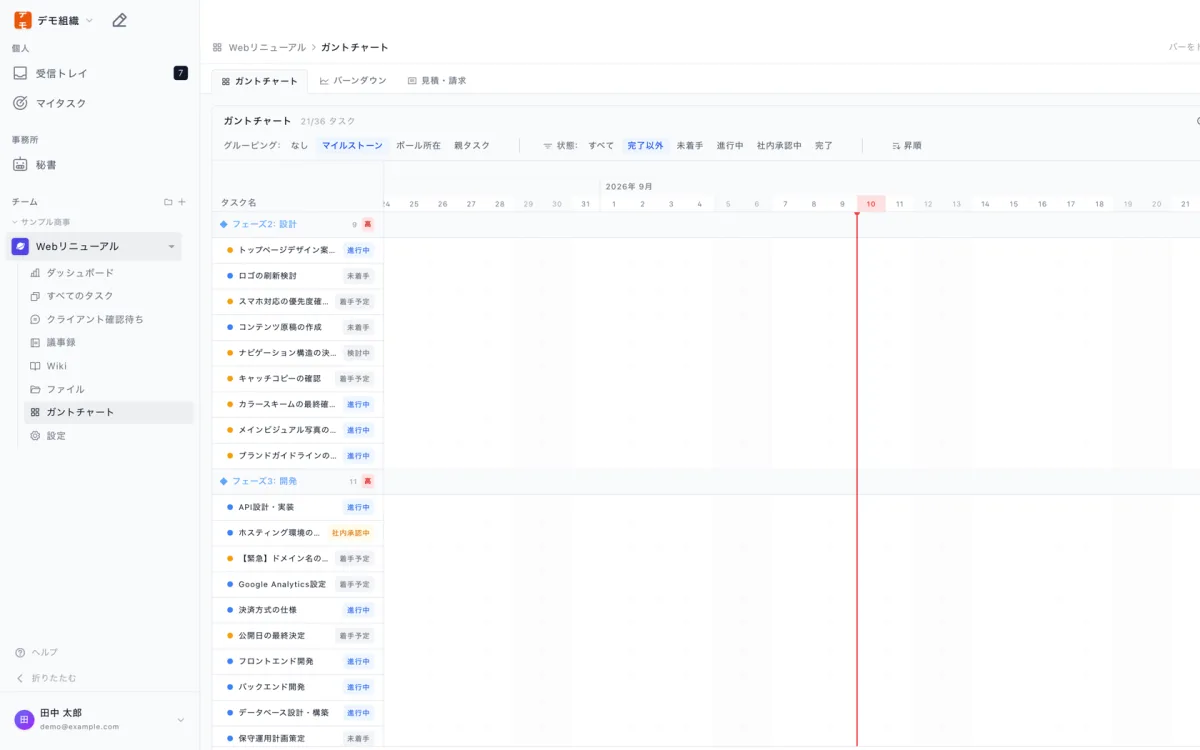
タスクをタイムライン形式で表示する機能です。
- 各タスクの期限を横軸の時間軸上に表示
- マイルストーンごとにグループ化
- マイルストーンに開始日と期限が設定されている場合、期間バー(破線)が表示される
バーンダウンチャート
マイルストーン単位でタスクの消化状況を可視化するチャートです。
アクセス方法
- 左ナビの「Views」メニューをクリック
- 上部タブで「バーンダウン」を選択
画面構成
| 要素 | 説明 |
|---|---|
| マイルストーン選択 | 表示対象のマイルストーンをドロップダウンで切替 |
| 期間表示 | 選択中マイルストーンの開始日〜期限 |
| 進捗サマリー | 残タスク数 / 総数、完了率 |
| チャート本体 | 理想線と実績線のSVGグラフ |
チャートの読み方
| 要素 | 色 | 意味 |
|---|---|---|
| 理想線(破線) | グレー | タスクを均等に消化した場合のライン |
| 実績線 | 青 | 実際の残タスク数の推移 |
| 青い塗り | 薄い青 | 実績線の下の面積 |
| Today 線 | 赤(破線) | 今日の位置 |
| 推定値ゾーン | 薄いグレー | 監査ログ開始前の推定データ期間 |
ホバーツールチップ
チャート上のデータポイントにマウスを乗せると、その日の詳細が表示されます。
| 項目 | 説明 |
|---|---|
| 残タスク | その日の終了時点での未完了タスク数 |
| 完了 | 累計完了タスク数 |
| 追加 | その日に追加されたタスク数 |
| 再オープン | その日に完了→未完了に戻されたタスク数 |
前提条件
- マイルストーンに 開始日 と 期限 の両方が設定されている必要があります
- 片方のみの場合はフォールバック値が使用されます(開始日未設定→作成日、期限未設定→今日+14日)
- 両方未設定の場合はエラーメッセージが表示されます
- タスクのステータス変更は監査ログとして記録されます。監査ログ導入前のデータは推定値として表示されます
コメント機能
インスペクターの下部にコメントセクションがあります。
機能
- タスクに対してコメントを追加
- 社内メンバーはコメントの可視性を制御可能:
- 外部にも見えるコメント
- 社内のみのコメント
クライアント表示設定(Client Scope)
各タスクには「クライアントに表示するかどうか」のトグルがあります。
| 設定 | 説明 |
|---|---|
| deliverable(表示) | クライアントポータルに表示されます |
| internal(非表示) | 内部作業として非表示になります |
注意: クライアントに公開する際は、確認ステップ(プレビュー)を挟む必要があります。即時反映は禁止されています。