会議管理マニュアル
AgentPM の会議管理機能について説明します。会議の作成・進行・記録を一元管理し、決定事項をタスクとして自動追跡します。
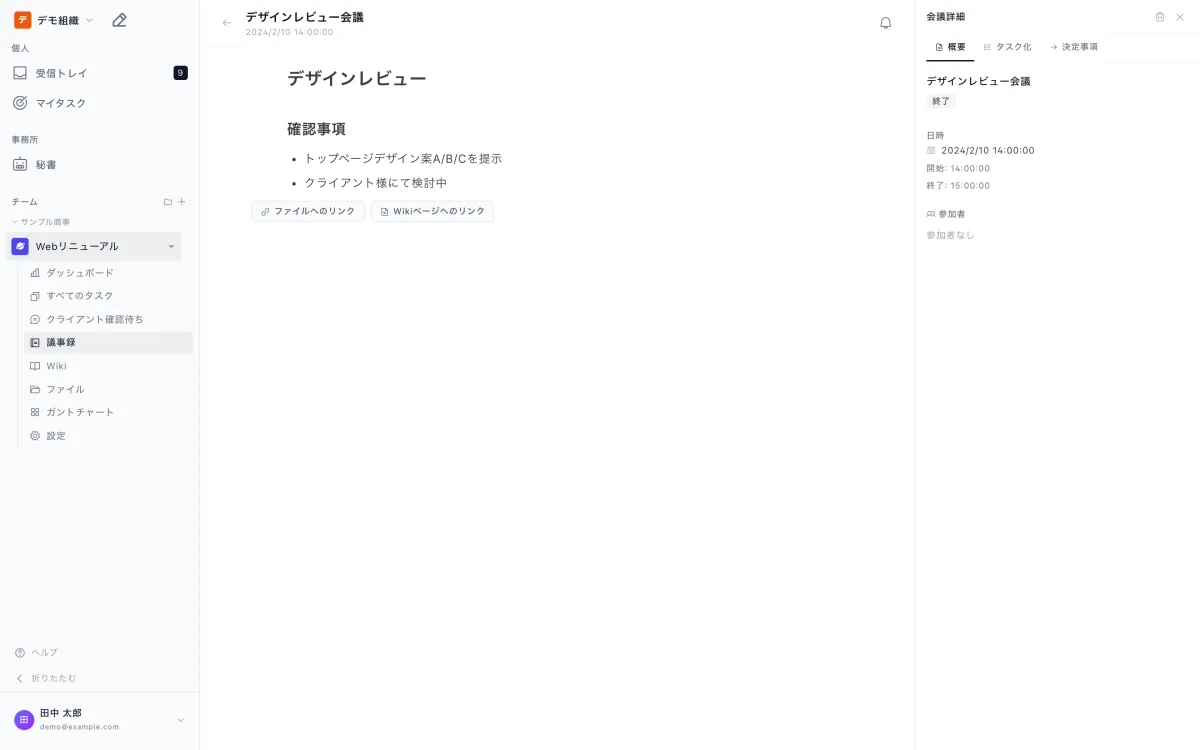
画面構成
会議管理画面のURLは以下の形式です。
/:orgId/project/:spaceId/meetings
タブ構成
会議画面には2つのタブがあります。
| タブ | 説明 |
|---|---|
| 会議 | 会議の一覧・作成・管理 |
| 日程調整 | 候補日の提案・調整 |
タブの切り替え時にはインスペクターの選択状態がリセットされます。
会議一覧
表示内容
- 各会議がリスト形式で表示されます
- 会議をクリックすると右ペインにインスペクターが表示されます
- URLに
?meeting=<会議ID>が追加されます
会議のステータス
| ステータス | 表示名 | 説明 |
|---|---|---|
| planned | 予定 | 会議がスケジュールされた状態 |
| in_progress | 進行中 | 会議が開始された状態 |
| ended | 終了 | 会議が終了した状態 |
会議の作成
3つの作り方から選ぶ
ヘッダー右側の 「新規」 を押すと、3つ出ます。
| 選ぶもの | 使う場面 |
|---|---|
| 日程調整から始める | 相手先に候補日を送って、日程を決めるところから始めるとき |
| 会議を直接作成 | 日時も参加者も決まっているとき |
| 記録だけの議事録 | 予定は立てず、話した内容だけ残したいとき |
記録だけの議事録
**名前だけで作れます。**日時は今の時刻が入り、参加者は空のままです。どちらもあとから足せます。
手順(会議を直接作成)
- ヘッダー右側の 「新規」 →「会議を直接作成」
- 会議作成シートが表示されます
- 必要な情報を入力します
- 「作成」ボタン をクリック
- 作成された会議がインスペクターに表示されます
入力項目
| 項目 | 必須 | 説明 |
|---|---|---|
| 会議タイトル | 必須 | 会議の名前(デフォルト: 「新規会議 YYYY/MM/DD」) |
| 開催日時 | 任意 | datetime-local 形式で指定(デフォルト: 現在日時) |
| 外部参加者 | 任意 | クライアント側の参加者を選択 |
| 社内参加者 | 任意 | 社内メンバーの参加者を選択 |
Tips: 外部参加者なしでも会議を作成できます。社内ミーティングの管理にもご活用ください。クライアントとの合意形成が必要な場合は、外部参加者を追加してください。
参加者の選択方法
- 名前のボタンをクリックして選択/解除を切り替えます
- 選択中の参加者はハイライト表示されます
- 外部参加者は Amber 背景、社内参加者はグレー背景で表示されます
会議インスペクター
会議をクリックすると、画面の中央に議事録が開き、右側にインスペクターが出ます。 インスペクターのタブは「概要」「タスク化」「決定事項」の3つです。
概要タブ
以下の情報を表示します。
- 会議タイトルとステータス
- 開催日時(開始・終了時刻)
- 参加者リスト(外部 / 社内に分類)
- アクションボタン(開始 / 終了)
タスク化タブ
- 議事録の中のチェックを付けていない行から、タスクにできる候補を出します(→ 後述の「議事録からタスクを作る」)
- 議事録の本文そのものは、中央の編集画面で読み書きします(このタブには本文は出ません)
決定事項タブ
- 会議の決定事項サマリーを表示します
- 会議終了前は「決定事項はありません」「会議終了後に生成されます」と表示されます
会議の開始
前提条件
- ステータスが
planned(予定)であること
手順
- 会議インスペクターの概要タブを開きます
- 「会議を開始」ボタン をクリックします
- ステータスが
in_progress(進行中)に変わります - これにより、決定事項の記録が可能になります
会議の終了
手順
- 会議インスペクターの概要タブを開きます
- 「会議を終了」ボタン をクリックします
- ステータスが
ended(終了)に変わります
終了時の自動処理
会議終了時に以下の処理が自動で実行されます。
- サマリー生成: 決定済み件数と未決定件数が集計されます
- 通知の送信: 参加者全員に通知が送られます
Tips: 通知は冪等性が保証されています。誤って終了操作を複数回行っても、通知は1回だけ送信されます(dedupe_key による重複防止)。
通知の受信者
| 対象 | 条件 |
|---|---|
| 会議参加者全員 | 必ず通知を受信 |
| 未決タスクの担当者 | 会議に参加していなくても通知を受信 |
注意: クライアントへの通知にはクライアント向けの文面が使用されます。社内専用の情報は含まれません。
通知内容
- 決定件数・未決件数
- 未決タスクは期限が近い順に並び、期限なしは最後に表示
ball = clientの未決タスクが優先的に上位に表示
議事録の書き方
会議を選ぶと、画面の中央に議事録が開きます。Wiki と同じ編集画面なので、書き味も同じです。
- **保存ボタンはありません。**書いている途中で自動的に保存されます(書いている間、画面に「保存中…」「保存済み」と出ます)
- 会議の前から書けます。「予定」の会議でも開いて、決めたいこと・進め方を先に書いておけます
- 書けるのは社内の管理者・編集者です。閲覧だけの方には読むだけの表示になります
- 編集画面の下のボタンから、ファイルへのリンクと Wiki ページへのリンクを差し込めます
- 一覧に戻るときは「会議一覧へ戻る」。保存されていない書きかけがあると、その旨の確認が出ます
キーボードだけで形を変える
行の先頭で次のように打つと、打った文字は消えて、その行の形が変わります。「/」を使わなくても書けます。
| 打つもの | できるもの |
|---|---|
# +スペース |
見出し1(## で見出し2、###### まで) |
- +スペース |
箇条書き |
1. +スペース |
番号付き |
[] +スペース |
チェックリスト(この行がそのまま「タスクにする行」になります) |
> +スペース |
折りたたみ |
``` |
コードブロック |
「/」はどこで打っても開きます(行の先頭でなくてもかまいません)。選んだものはその行全体に効きます。
折りたたみで長い話をしまう
> +スペースで折りたたみを作れます。タイトル行の下に字下げして書いた分が中身になり、
三角を押すと開け閉めできます。前回の経緯や細かい数字など、いつもは畳んでおきたい話に使ってください。
- 相手先ポータルでは開いた状態で見えます(読み落としを防ぐため)。相手先が自分で畳むこともできます
- 折りたたみの中に書いたチェックリストは、「タスク化」の候補には出ません。タスクにしたい行は 折りたたみの外に書いてください
会議メモ(会議中に足した分に色を付ける)
会議中にその場で足した補足は、会議メモにしておくと背景に色が付き、あとで読んだときに 「これは会議で出た話だ」とすぐ分かります。
- 入れ方は2つ。「/」→「会議メモ」、または本文の下の「会議メモ」ボタン
- 会議メモも相手先ポータルに同じ色で出ます
書き換えがぶつかったとき
AI秘書や他のメンバーが先に同じ議事録を書き換えると、**「別の場所で更新されています」**と出て、 上書きは止まります。その場合は次の順で進めてください。
- 「書きかけをコピー」で、自分が書いた分を控える
- 「最新を読み込む」を押す(この画面の書きかけは消えます)
- 控えた内容を、必要な場所に貼り直す
議事録からタスクを作る
「タスクにする行」で書く(おすすめ)
書式を覚える必要はありません。議事録の本文の下にある「タスクにする行」を押すと、 入力欄が開きます(「/」→「タスクにする行」でも同じものが開きます)。
| 欄 | 入れるもの |
|---|---|
| やること | タスクの名前になります |
| 期限(任意) | 日付を選ぶだけ。読み取れる形で行に入ります |
| 担当者(任意) | このプロジェクトの人から選びます |
| マイルストーン(任意) | このプロジェクトのマイルストーンから選びます |
| 資料(任意) | Wiki のページを探して選べます。無ければその場で新しく作れます |
「入れる」を押すと、チェックの付いた行が本文に入ります。この行が「タスク化」タブの候補になります。
- **字下げされない場所に入ります。**折りたたみや箇条書きの中で押しても、その外側に入ります (字下げした行は候補に出ないため)
- 担当者とマイルストーンは、行の後ろに「担当: 田中」「第1弾」という小さな札で出ます。 タスク化すると、そのままタスクの担当者とマイルストーンになります
- 札を消したいときは、行の後ろの札を選んで消してください。選び直すときは、 もう一度「タスクにする行」から入れ直します
- 資料に選んだページが「仕様書として扱う」になっていれば、決まるまで完了できない 「決定事項のタスク」になります。なっていなければ、資料の付いたふつうのタスクです
自分で書くときの決まり
「タスクにする行」を使わず手で書くときは、次のとおりです。
- チェックを付けていない行(
- [ ])は、そのままでも候補になります。Wiki のリンクは無くてかまいません - **行の先頭から書いてください。**字下げした行は候補に出ません
- 期限は
(期限: 9/20)または(期限: 2027/1/5)。行のどこに書いてもかまいません - **「担当: 田中」と手で書いても読まれません。**担当者とマイルストーンは名前が同じ人・ 同じ名前のマイルストーンと区別できないので、「タスクにする行」から選んでください (選ぶと札が入り、その札が読まれます)
開発用の仕様書を指す書き方(SPEC 記法)
開発用の仕様書ファイルを指すときだけ、次の書き方も使えます。
- [ ] SPEC(/spec/API_SPEC.md#auth): 認証APIの仕様を確定(期限: 2/15)
| 要素 | 必須 | 説明 |
|---|---|---|
- [ ] |
必須 | チェックを付けていない行。[x] は無視されます |
SPEC(...) |
必須 | 仕様ファイルのパス。/spec/ で始まり # を含む形 |
| タイトル | 必須 | コロン : の後ろ |
| 期限 | 任意 | (期限: MM/DD) または (期限: YYYY/MM/DD) |
この書き方で作ったタスクは、いつも「決定事項のタスク」になります。
タスクマーカーによる重複防止
タスクが生成されると、行末に自動でマーカーが追加されます。
- [ ] SPEC(/spec/API_SPEC.md#auth): 認証APIを確定 <!--task:t001-->
このマーカーにより、議事録を再処理しても同じ行からタスクが重複生成されることはありません。
Tips:
[x](チェック済み)に変更した行は、次回の処理でスキップされます。
決定事項の記録
会議内での決定(spec_decided)
会議中に仕様の決定が行われた場合、以下の情報が記録されます。
| 項目 | 説明 |
|---|---|
| イベント種類 | spec_decided |
| エビデンス | meeting(会議での決定) |
| meeting_id | 決定が行われた会議のID |
注意: 決定内容が空の場合は、決定済みとして記録できません。
入力者と意思決定者の分離
会議での決定記録は、「誰が入力したか」と「誰の決定か」を分離して管理します。
| フィールド | 説明 |
|---|---|
| actor_id | 入力した人(社内スタッフ) |
| on_behalf_of | 意思決定者の立場(client / internal) |
| client_confirmed_by | 確認したクライアント担当者 |
クライアント確定として登録
会議外でクライアントの決定を代理入力する場合は、以下が必須です。
- 確認相手: 決定を確認したクライアント担当者を選択
- 根拠: 決定の根拠を記載(メール、電話等)
- 決定内容: 具体的な決定内容を記載
注意: これらの項目はすべて必須です。空のまま登録することはできません。
日程調整
概要
「日程調整」タブでは、会議の候補日時を提案し、参加者からの回答を集約できます。
日程調整の作成
- 「+ 新規日程調整」ボタン をクリック
- 調整内容を入力
- 候補日時を設定
- 「作成」ボタン をクリック
日程の確定
- 日程調整一覧から対象の調整をクリック
- インスペクターで回答状況を確認
- 最適な日程を選択して確定
よくある操作の流れ
標準的な会議フロー
- 会議を作成: 参加者を設定して会議を作成
- 会議を開始: 全員が揃ったら「会議を開始」をクリック
- 議事録を記録: SPEC 記法を活用して仕様タスクを定義
- 決定事項を記録: 仕様の決定をエビデンス付きで記録
- 会議を終了: 「会議を終了」をクリック → 通知が自動送信
会議後のフォローアップ
- 自動生成されたタスクを確認
- 各タスクに担当者・期限を設定
- ボールを適切な側(社内/クライアント)に設定