依頼を送る
「ここが崩れている」「こうしてほしい」「これはどういう意味?」を、その場で制作チームに送れます。メールで書き起こす必要はありません。
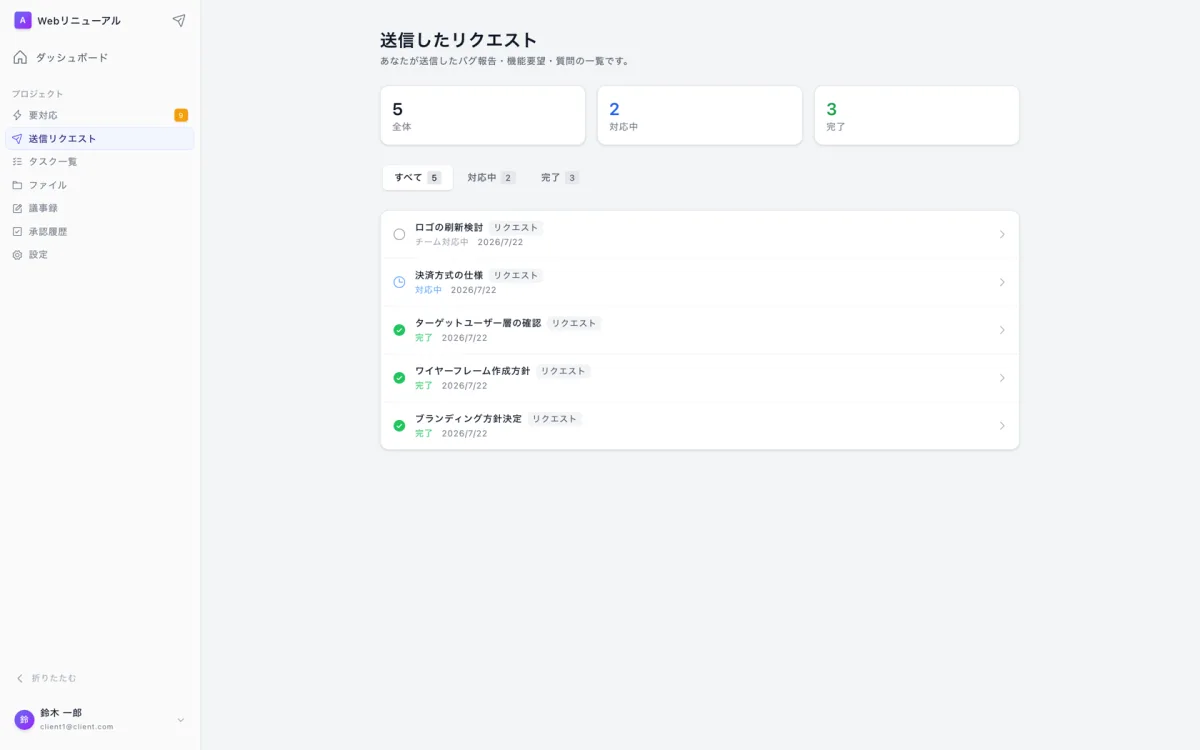
送ったものは左メニューの「送信リクエスト」から、いまどうなっているか確認できます。
送り方
- 画面の「リクエスト」ボタンを押す
- 種類を選ぶ
| 種類 | 使う場面 |
|---|---|
| バグ報告 | 不具合・表示崩れなど |
| 機能要望 | 新しくしてほしいこと・改善のお願い |
| 質問・相談 | 使い方や仕様についての確認 |
- 内容を入力して送信する
バグ報告のときは、次の項目を入れていただくとやり取りの往復が減ります。
| 項目 | 例 |
|---|---|
| 発生した画面 | 「お問い合わせフォーム」 |
| 再現手順 | 「送信ボタンを押す」 |
| 実際に起きたこと | 「エラーが出て送信できない」 |
| 期待する動作 | 「確認画面に進む」 |
| 起きる頻度 | 毎回/ときどき/1回だけ |
送ったあとの見かた
一覧には、それぞれの状態が出ます。
| 表示 | 意味 |
|---|---|
| 要確認 | 制作チームがまだ内容を確認していません |
| 対応中 / チーム対応中 | 制作チームが着手しています |
| 完了 | 対応が終わりました |
上部で「全体 / 対応中 / 完了」を切り替えて絞り込めます。
よくある質問
Q. 送ったあと、どうやり取りしますか? A. 内容がタスクになり、そのタスクのコメントでやり取りが続きます。返事があると通知が届きます。
Q. まちがえて送りました。 A. コメントでその旨をお伝えください。制作チームが取り下げます。
Q. メニューに「送信リクエスト」がありません。 A. プロジェクトによっては使わない設定になっていることがあります。制作チームにお問い合わせください。