ファイル
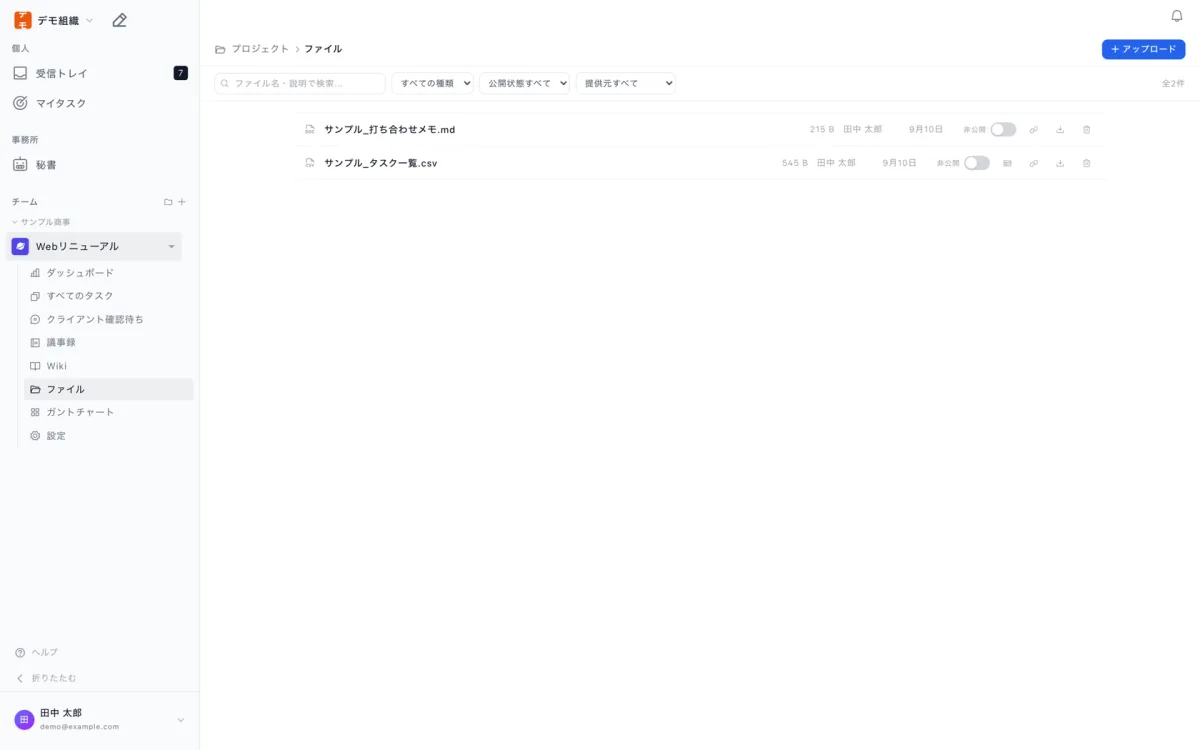
プロジェクトの資料を置いておく場所です。左メニューのプロジェクト名の下 「ファイル」 から開きます。
相手先(クライアント)と資料をやり取りするときも、メール添付ではなくここに置くと、どれが最新かで迷わなくなります。
ファイルを追加する
- 右上の 「アップロード」 ボタンから選ぶ
- または、画面にファイルをドラッグ&ドロップする
制限とめやす:
- 1ファイル 50MB まで(超えるとその場でお知らせが出ます)
- 種類の制限はありません(画像・PDF・Excel・CSV など)
- 日本語のファイル名も使えます
- 一覧に出るのは新しい順に500件までです。それより古いものは検索で探せます(上限に達すると画面にその旨が出ます)
一覧でできること
| 操作 | 場所 | 内容 |
|---|---|---|
| 説明を付ける | ファイル名の下 | 「何のファイルか」をひとことで(1000字まで)。あとで探すときの手がかりになります(Enter で保存・Esc でやめる) |
| 探す | 上部の検索欄 | ファイル名と説明の両方から探せます |
| 絞り込む | 検索欄の右 | 種類・公開状態・提供元(社内かクライアントか)で絞れます |
| 公開/非公開の切替 | 行の「公開中 / 非公開」 | 押すたびに切り替わります。公開中のものは相手先のポータルにも出ます |
| リンクをコピー | 行の右のメニュー | コピーしたリンクを Wiki に貼ると、ファイルへのリンクになります |
| ダウンロード | 行の右のメニュー | 手元に保存します |
| 削除 | 行の右のメニュー | 完全に削除され、取り消せません |
相手先がポータルからアップロードしたファイルには「クライアント提供」の印が付き、常に公開の扱いになります(相手が出したものを、こちらの操作で相手から見えなくしないためです)。
CSV を表で見る
CSV・TSV は、ダウンロードしなくてもそのまま表で開けます。行の「表で見る」から開きます。
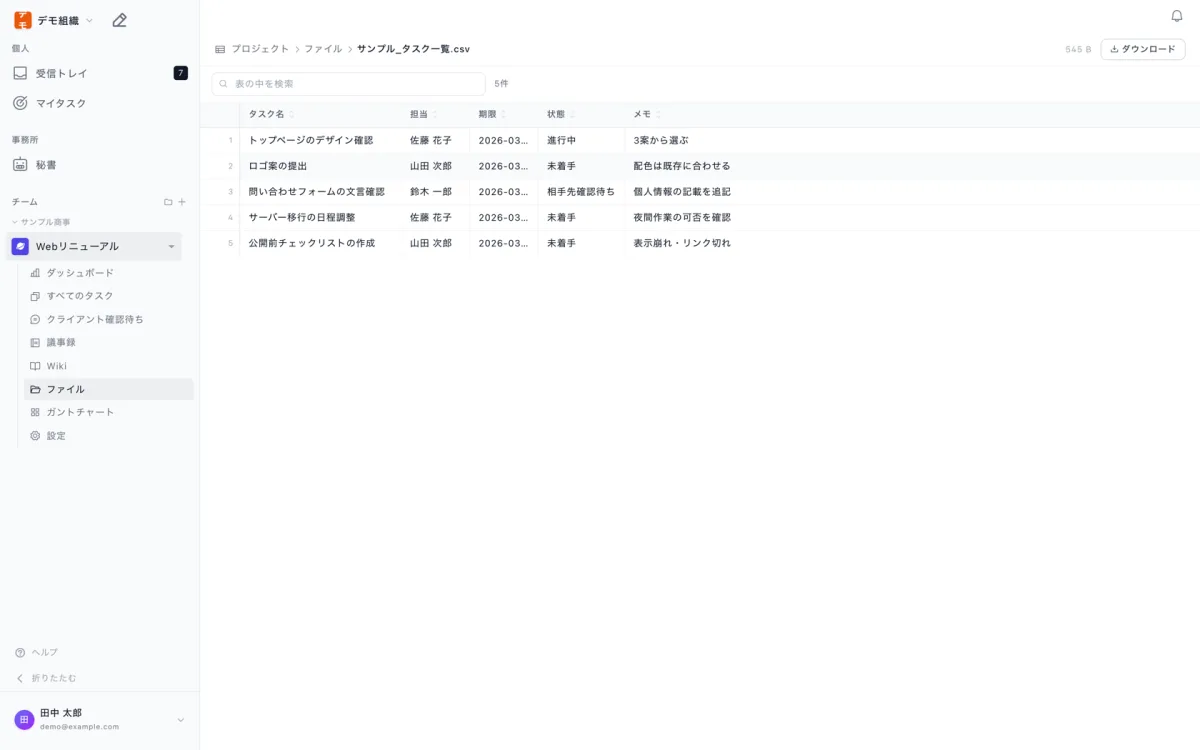
- 上部の検索欄で、表の中の文字を探せます
- 列の見出しを押すと並べ替わります
- 開けるのは CSV・TSV で、4MB までです。それより大きいものは「ダウンロードして開いてください」と出ます
- 文字化けしそうなファイル(Excel から出した Shift_JIS など)は自動で読み替えます
たくさんの行を一気にタスクにしたいときは、表で見るのではなく コマンドライン(agentpm) の取り込みを使います。
その場で直す
社内メンバーは、開いた表をそのまま書き換えられます。スプレッドシートから取り込んだ表の手直しに使ってください。
- セルを押すと書き換えられます。保存ボタンはありません(手が止まると自動で保存されます)
- 行を足すときは**表の一番下の「行を追加」**から。列は右上の「列を追加」から足せます
- 消すときは、行は右端のゴミ箱、列は見出しにマウスを乗せると出るゴミ箱から(列は確認を挟みます)
- 直すと同じファイルが書き換わります。直す前の中身は残らないので、元を取っておきたいときは先にダウンロードしてください
- 保存すると文字コードは UTF-8 になります(Excel で開いても化けません)
見やすさも調整できます。こちらは見た目だけで、ファイルの中身は変わりません。
- 見出しの境目をドラッグすると、列の幅を変えられます(ダブルクリックで元の幅に戻ります)
- 右上の「折り返して表示」を押すと、長い文章が同じ列幅のまま折り返して全部見えます。もう一度押すと1行に戻ります
誰かが同時に直していたときは、上書きせずに止めて「別の場所で更新されています」と出ます。その帯から書きかけをコピーするか、最新を読み込み直してください。
閲覧者と相手先は、今までどおり見るだけです。
相手先(クライアント)から見えるファイル
相手先のポータルには、次のものが出ます。
- 「公開中」にしたファイル
- 相手先自身がアップロードしたファイル(クライアント提供)
相手先の画面には「表で見る」はありません(ダウンロードして開いていただく形になります)。
「非公開」のファイルは、社内だけで見えます。社内の下書きや、まだ見せたくない資料はこちらに置きます。
よくある質問
Q. まちがえて削除しました。戻せますか? A. 戻せません。削除の前に確認の画面が出ますので、そこで一度お確かめください。
Q. 相手先に見せたつもりが見えていないと言われます。 A. その行が「非公開」になっていないかご確認ください。公開状態は行の表示を押すたびに切り替わります。
Q. アップロードできません。 A. 50MB を超えていないかご確認ください。超えている場合は、圧縮するか分割してください。