ツール連携
すでにお使いのツール(Google ToDo、Asana、Backlog、Notion など)と AgentPM をつなぐ機能です。相手先や社内のメンバーに「AgentPM に乗り換えて」とお願いしなくてよくなるのが目的です。
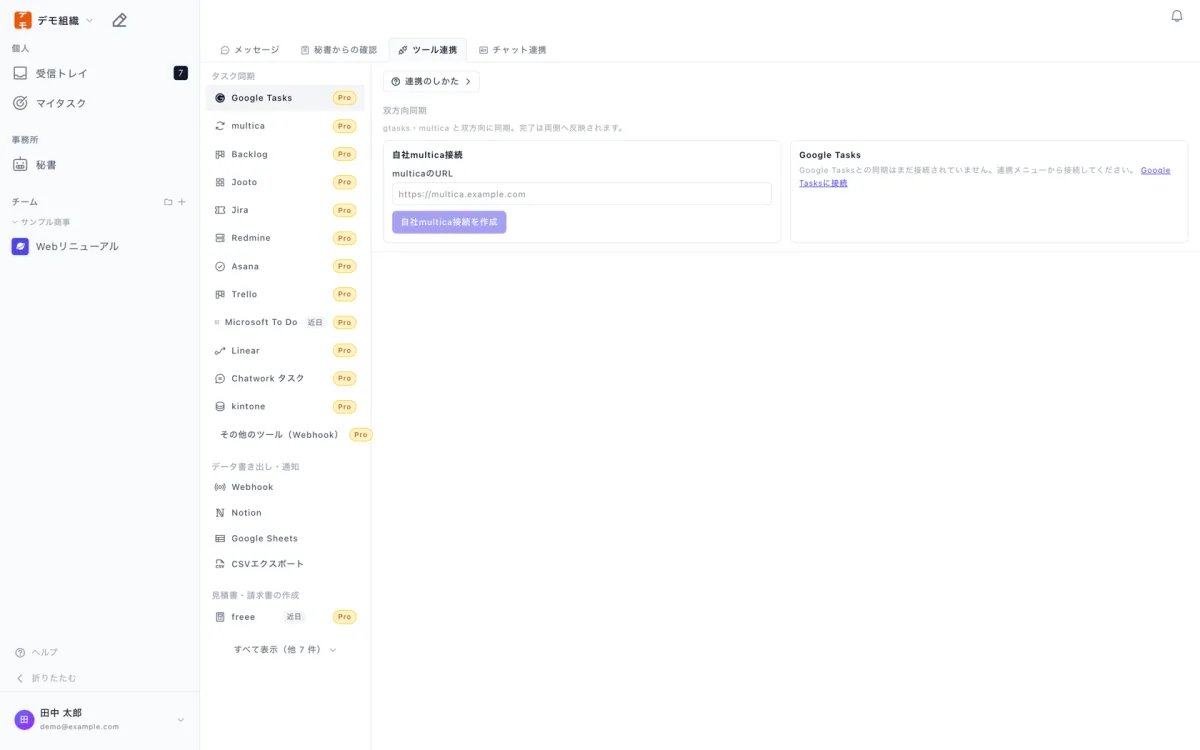
つなぐ場所は3つあります
似た名前の画面があるので、最初に整理します。
| どこ | 道順 | 何をつなぐか |
|---|---|---|
| ツール連携(事務所ぜんぶ) | 左メニュー「秘書」→ 上部タブ「ツール連携」 | Google ToDo・Asana・Backlog など、他のタスク管理ツール。事務所全体で1回つなぎます |
| 個人のツール連携 | 「設定」→「ツール連携」 | 自分のカレンダー・自分のビデオ会議アカウントなど、その人だけのもの |
| 組織の外部連携 | 「設定」→「組織の外部連携」 | GitHub・Slack。組織で1回つないだあと、プロジェクトごとにリポジトリやチャンネルを選びます |
いずれも組織の管理者(オーナー/管理者)だけが接続の操作をします。
つなげる相手(ツール連携タブ)
タスクの同期(Pro プラン)
いま使えるもの: Google Tasks(Google ToDo)/ multica / Backlog / Jooto / Jira / Redmine / Asana / Trello / Linear / Chatwork タスク / kintone / その他のツール(Webhook で受け取る)
準備中(一覧には出ますが、まだつなげません): Microsoft To Do / Wrike / ClickUp / monday.com / Garoon
- 双方向のものは、AgentPM で完了にすると相手ツールでも完了になります(逆も同じ)
- Chatwork タスクは、相手ツールからの取り込みと完了の書き戻しだけです(AgentPM から新しく起票することはできません)
- Jooto・Chatwork は期限を取り込みますが、期限リマインドの根拠にはしません(取りこぼす可能性があるため、催促には使わない設計です)
- Webhook で受け取る連携は受信専用です。相手側で完了にしても AgentPM には戻りません
データの書き出し・通知(無料プランでも使えます)
Webhook / Notion / Google Sheets / CSVエクスポート(Airtable は準備中)
- AgentPM の内容を外に出す方向の連携です
- Notion は書き出しに加えて、取り込みにも対応しています
見積書・請求書の作成
freee / マネーフォワード クラウド請求書 / Misoca — いずれも準備中です。
- つながるのは見積書・請求書の作成だけで、仕訳・帳簿・入出金・決算は扱いません
つなぎ方
- 左メニュー「秘書」→ 上部タブ「ツール連携」を開く
- 左の一覧からつなぎたいツールを選ぶ(見つからないときは一覧の下の「すべて表示」を押す)
- 画面上部の「連携のしかた」を開くと、そのツールでキーを取るところからの手順が出ます
- 手順どおりに相手ツール側で鍵(APIキーなど)を発行し、AgentPM の画面に貼り付けます
「連携のしかた」の手順は、相手ツールの公式の画面にそって書いています。相手ツール側の画面が変わっていて手順どおりに進めないときは、その旨をお知らせください。
つないだあとの流れ(取り込み)
外のツールから取り込む連携では、いきなりタスクが増えることはありません。
- 相手ツールの項目を AgentPM が読み取る
- 「どの欄をどこに入れるか」を AI が下書きします(例: 相手ツールの「件名」→ AgentPM の「タスク名」)
- 人が1回だけ確認して確定します
- 以降は、その対応づけで自動的に取り込まれます
Notion・kintone では、この対応づけを AI が下書きします。AI に渡すのは項目の名前と種類だけで、 中身のデータや鍵は渡しません。相手ツール側で項目名や選択肢を変えると対応づけが外れるので、 そのときは同じ画面でつけ直してください。
秘書が拾ったものについては、上部タブ「秘書からの確認」に「これはタスクにしていいですか?」という形で並びます。承認するとタスクになります。
GitHub・Slack のつなぎ方
この2つだけは二段構えです。
- 組織で1回つなぐ(設定 → 組織の外部連携)
- プロジェクトごとに選ぶ(プロジェクト設定 → GitHub / Slack)
- GitHub: どのリポジトリと結びつけるか
- Slack: どのチャンネルに通知を出すか
くわしくは Slack連携のはじめかた をご覧ください。
うまくいかないとき
| 症状 | 確認すること |
|---|---|
| つなぐボタンが押せない | 組織の管理者アカウントでログインしているか |
| 一覧に目当てのツールが無い | 一覧の下の「すべて表示」を押したか。「近日」と付いていないか |
| Pro と出て進めない | そのツールの同期は Pro プランの機能です(プランと請求) |
| つないだのに取り込まれない | 「秘書からの確認」に、確認待ちで止まっていないか |
← 一覧に戻る | 関連: AI秘書・チャット連携 ・ プランと請求