AI秘書・チャット連携
AgentPM の「秘書」は、ふだん使っているチャット(LINE・Slack・Chatwork など)に入って、会話の中の「やること」を拾い、タスクにするしくみです。相手先とのやり取りを AgentPM に転記する手間をなくすのが目的です。
秘書は左メニューの 「事務所 → 秘書」 から開きます。
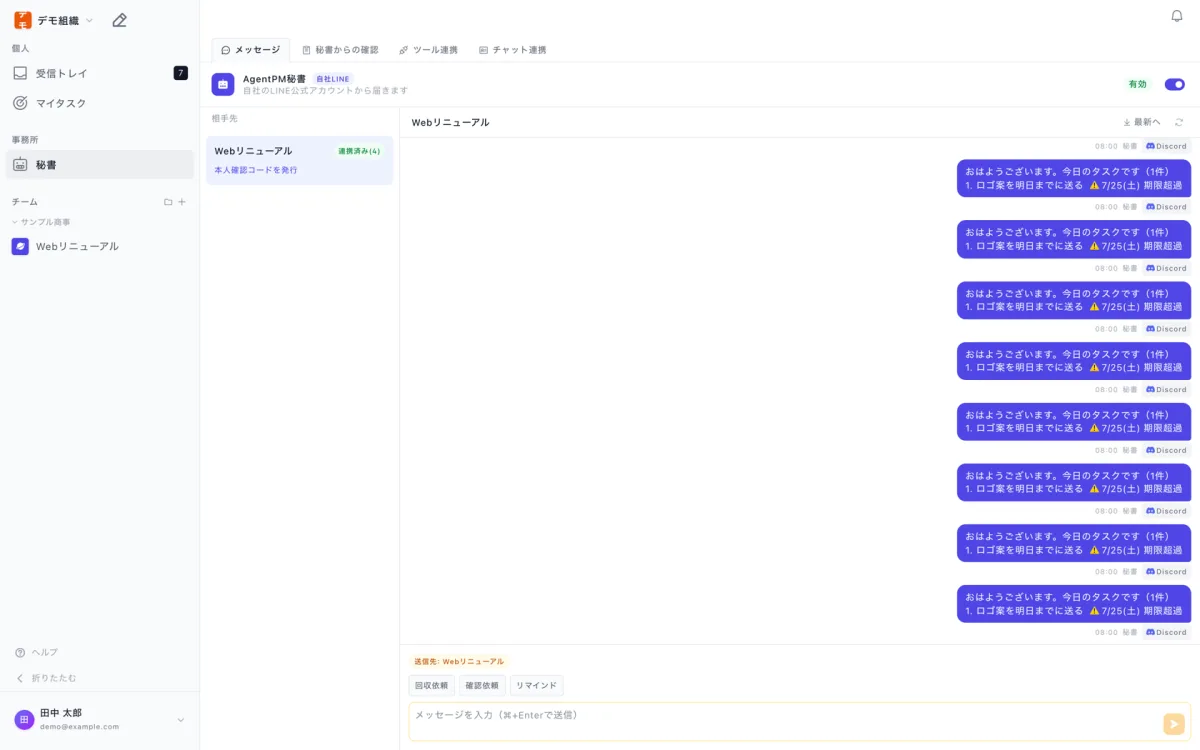
秘書コンソールの4つのタブ
| タブ | できること |
|---|---|
| メッセージ | 秘書がやり取りした会話を読む。こちらから送ることもできる(回収依頼・確認依頼・リマインドの定型ボタンつき) |
| 秘書からの確認 | 秘書が「これはタスクにしていいですか?」と聞いてきたものに、社内で答える |
| ツール連携 | 他のタスク管理ツールとつなぐ(→ ツール連携) |
| チャット連携 | LINE などのチャットをつなぐ・つなぎ直す |
つなげるチャット
「チャット連携」タブの左側に、つなげる先が並びます。
| チャット | 状況 |
|---|---|
| LINE | もっとも標準的な使い方。押せるボタン(完了・取り消しなど)が届くのは現在 LINE だけ。無料プランでも使えます |
| Slack / Discord / Chatwork / Telegram / Google Chat | 会話の読み取り・お知らせの送信に対応。ボタンは届かず、文字の合図で操作します |
| Microsoft Teams | 同上。Pro プランでのみ接続できます |
| WhatsApp Business / Facebook Messenger | 1対1のやり取り専用(グループの申し送りには使いません)。Pro プラン |
| メール | 準備中です(つなげません) |
**LINE 以外のチャットを新しくつなぐには Pro プランが必要です。**無料プランでつなげるのは LINE(共通LINE)です。
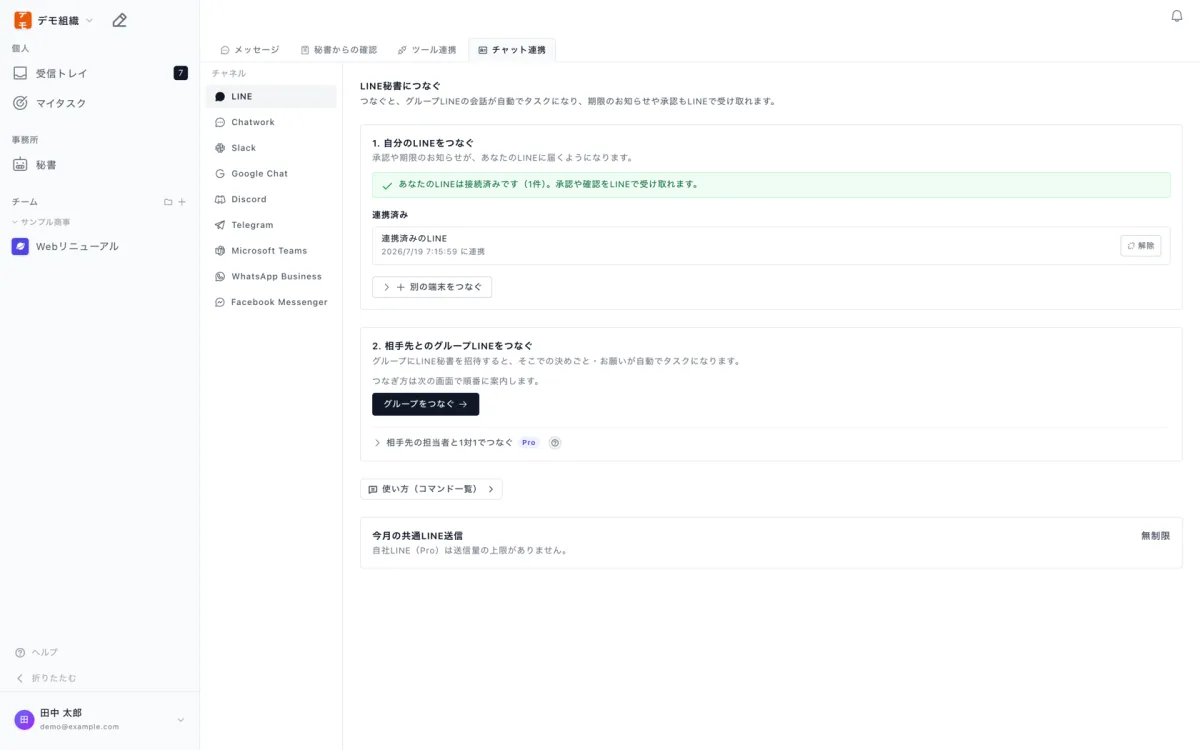
つなぎ方は2種類ある
1. 自分(社内の担当者)のチャットをつなぐ
目的: 承認のお願いや期限のお知らせを、自分のチャットで受け取れるようにする。
- 「チャット連携」→ LINE →「1. 自分のLINEをつなぐ」を開く
- コード(本人確認の合言葉)を発行する
- 秘書との1対1のトークにそのコードを送る
注意点:
- コードの有効期限は15分・1回だけ使えます
- グループには貼らないでください。本人確認用のコードです
- LINE は「友だち追加」しただけではつながりません。追加したうえでコードを送る必要があります
- 端末を増やしたいときは「別の端末をつなぐ」から追加できます
2. 相手先とのグループをつなぐ
目的: 相手先との会話から、決めごと・お願いを自動でタスクにする。
- 「2. 相手先とのグループLINEをつなぐ」→「グループをつなぐ」を押す
- QR コードから、相手に秘書を友だち追加+グループに招待してもらう
- つなぎたい**プロジェクト(相手先)**を選び、「コードを発行」を押す
- 出てきた合言葉を相手に渡し、そのグループに投稿してもらう
- 投稿されたグループが社内の画面に並ぶので、確認して「承認」を押す
合言葉の注意(画面にも出ます):
- 有効期限は30分・1つのグループにだけ使えます(自分をつなぐコードは15分です)
- 画面を離れると再表示できません。分からなくなったら発行し直してください
承認する場所は、LINE は「グループをつなぐ」画面の下の「グループの承認」、 LINE 以外は「チャット連携」タブのそのチャネルの画面にある「チャンネルの承認」です。
チャットごとの違い:
| チャット | 相手にしてもらうこと | 補足 |
|---|---|---|
| LINE | 秘書を友だち追加 → グループに招待 → 合言葉を投稿 | ボタン操作が使える |
| Discord | サーバーに秘書を招待 → 記録したいチャンネルに合言葉を投稿 | すでに招待済みなら招待の手順は不要 |
| Google Chat | スペースにアプリを追加 →(管理者の承認が一度だけ必要)→ 秘書あてのメンションを付けて合言葉を投稿 | 管理者の承認前は、メンション宛のメッセージしか届きません |
| Slack | 事務所で秘書アプリを作って鍵を登録 → チャンネルに招待 → 合言葉を投稿 | 自分の Slack アカウントの紐づけも必要。これを忘れるとボタンや個別のメッセージが動きません |
| Chatwork / Telegram / Teams | 秘書をグループ(チャンネル)に招待 → 合言葉を投稿 | — |
相手先の担当者と1対1でつなぐ(グループではなく個人あて)は Pro プランの機能です。
チャットで打てる合図(コマンド)
秘書は会話を読んでいますが、確実に動かしたいときは決まった言葉を送ります。
| 打つ言葉 | 何が起きるか |
|---|---|
完了 3 |
お知らせに付いていた番号3のタスクを完了にします |
一覧 |
まだ終わっていないタスクを、番号を付けて返します(最大20件。多いときは「ほかN件」と出ます) |
タスク追加 ロゴ案を送る |
その場でタスクを1件作ります |
ヘルプ |
使い方の一覧を返します |
練習 |
使い方の練習をひととおり案内します |
守ってほしい書き方:
タスク追加のうしろには必ず空白を1つ入れます。空白がないと読み取れません(完了 3は空白なしでも動きます)- Chatwork の「返信」ボタンは使わないでください。お名前が文の先頭に入り、合図として読み取れません。
完了 3だけを送ります - Google Chat では、最初に合言葉を送るときだけ秘書あてのメンションを付けます
- 間違えて完了にしたとき: LINE は完了のお知らせに出る[取り消す]を24時間以内に押せば戻せます。ほかのチャットでは、そのグループに秘書を入れた社内の担当者に伝えれば、画面から戻せます
各チャットの「説明欄」に使い方を貼っておくと、相手も迷いません。貼る場所はチャットごとに名前が違います(LINE=グループの「ノート」、Slack=チャンネルの「説明」、Discord=チャンネルの「トピック」、Chatwork=グループチャットの「概要」、Google Chat=スペースの「説明」)。接続画面の「使い方(コマンド一覧)」から、貼り付け用の文章をコピーできます。
秘書のほうから届くもの
| 届くもの | 内容 | 備考 |
|---|---|---|
| お知らせ(まとめ) | その日のやることを番号付きで送る | 無料プランは1日1回にまとめて届きます |
| 自動の期限リマインド | 毎朝9時に、担当者本人あてに「今日が期限です」「期限が過ぎています」と伝える | 期限当日と、期限の翌日に1回。[完了した][対応中][明日また確認]のボタン付き(LINE・Slack) |
| 時刻を決めたリマインド | 決めた時刻に、そのタスクのチャットグループへ声をかける | Pro プラン。タスクの詳細画面「リマインド(チャットへ通知)」で設定 |
| 完了の確認 | 「〇〇は完了しましたか?」と1回だけ確認する | 勝手に完了にはしません |
| はじめの挨拶 | つないだ直後に、使い方を1通だけ送る | — |
自動の期限リマインドを受け取りたくない方は、「設定 → アカウント」の 「秘書からの期限リマインドを受け取る(LINE)」をオフにできます。
秘書が拾ったものの扱い(取り込みモード)
会話から拾った「やること」を、そのままタスクにするか、人が確認してからにするかをグループごとに決められます。「秘書からの確認」タブで設定します。
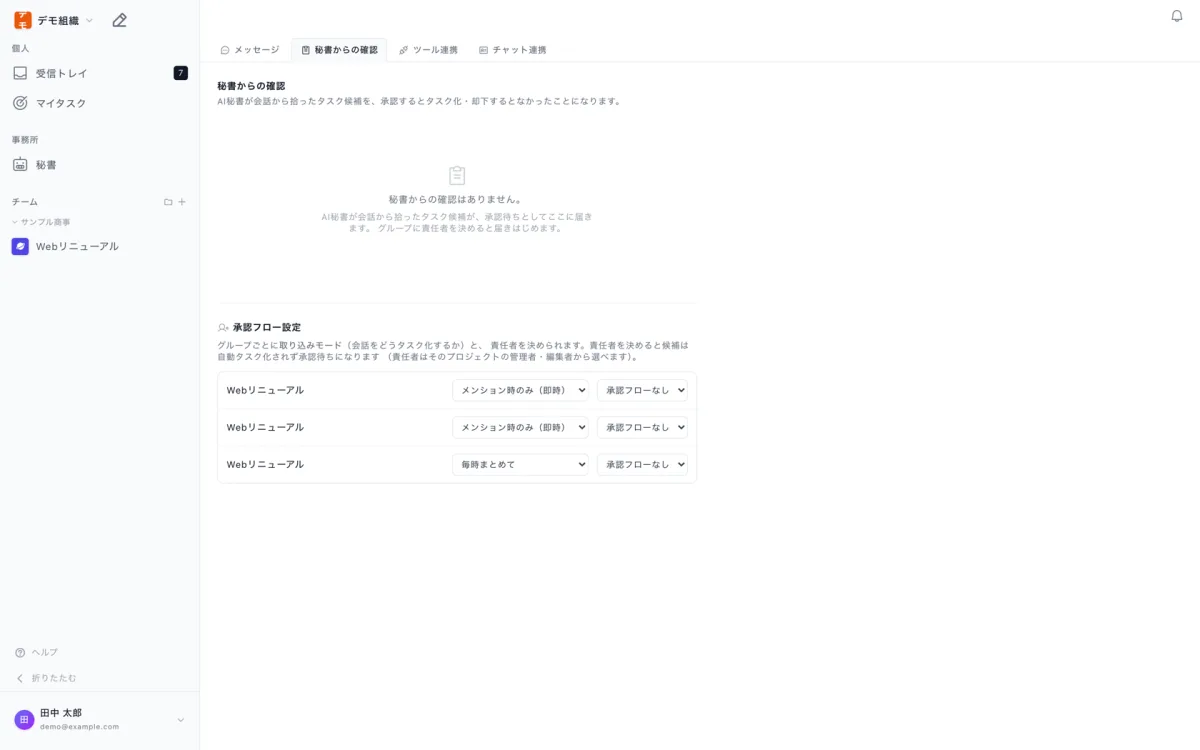
| 設定 | 選べるもの | 意味 |
|---|---|---|
| 取り込みモード | メンション時のみ(即時) | 秘書あてに呼びかけられたときだけ拾います |
| 毎時まとめ | 1時間ごとに会話をまとめて見て拾います | |
| 承認フロー | 承認フローなし | 拾ったものがそのままタスクになります |
| 責任者を決める | 自動ではタスクにせず、責任者の承認待ちにします |
- 責任者は、そのプロジェクトの管理者・編集者から選べます
- 承認できるのは責任者本人だけです(ほかの人が押すと断られます)
- 承認待ちのものは「秘書からの確認」に並び、承認するとタスク化・却下すると無かったことになります
- 「毎時まとめ+即時(両方)」の取り込みは Pro プランです
無料プランと Pro プランの違い
| AgentPM秘書(無料) | AgentPM秘書 Pro | |
|---|---|---|
| つなぎ方 | 共通LINE(AgentPM 共通の共有アカウント) | 自社LINE(事務所自身の LINE 公式アカウント。相手には自社名で届く) |
| 相手先との接続 | グループ単位 | 担当者(個人)単位も可 |
| タスクの拾い上げ | あり(1日1回のまとめ) | あり(その場で) |
| 時刻を決めたリマインド | — | あり |
| LINE 以外のチャット | つなげません | つなげます |
| つなげる相手先グループ数 | 3件まで | 50件まで |
| 共通LINEの送信量 | 月50通まで | 上限なし |
数値は今後見直すことがあります。いまの使用量は「設定 → プランと請求」で確認できます。
くわしくは プランと請求 をご覧ください。
うまくいかないとき
| 症状 | 確認すること |
|---|---|
| 合言葉を送っても反応がない | 秘書がそのグループに入っているか。Google Chat は管理者の承認が済んでいるか |
| 「完了 3」が効かない | Chatwork の「返信」ボタンを使っていないか。番号は直前に届いたお知らせの番号か |
| 「タスク追加」が無反応 | タスク追加 のうしろに空白が入っているか |
| 承認や期限のお知らせが自分に届かない | 「1. 自分のチャットをつなぐ」が済んでいるか(グループをつないだだけでは本人には届きません) |
| 相手先に届かなくなった | 無料プランの送信上限に達していないか(接続画面の「今月の共通LINE送信」で確認できます) |