ログインとセキュリティ
アカウントを守るためのしくみと、その設定方法をまとめます。
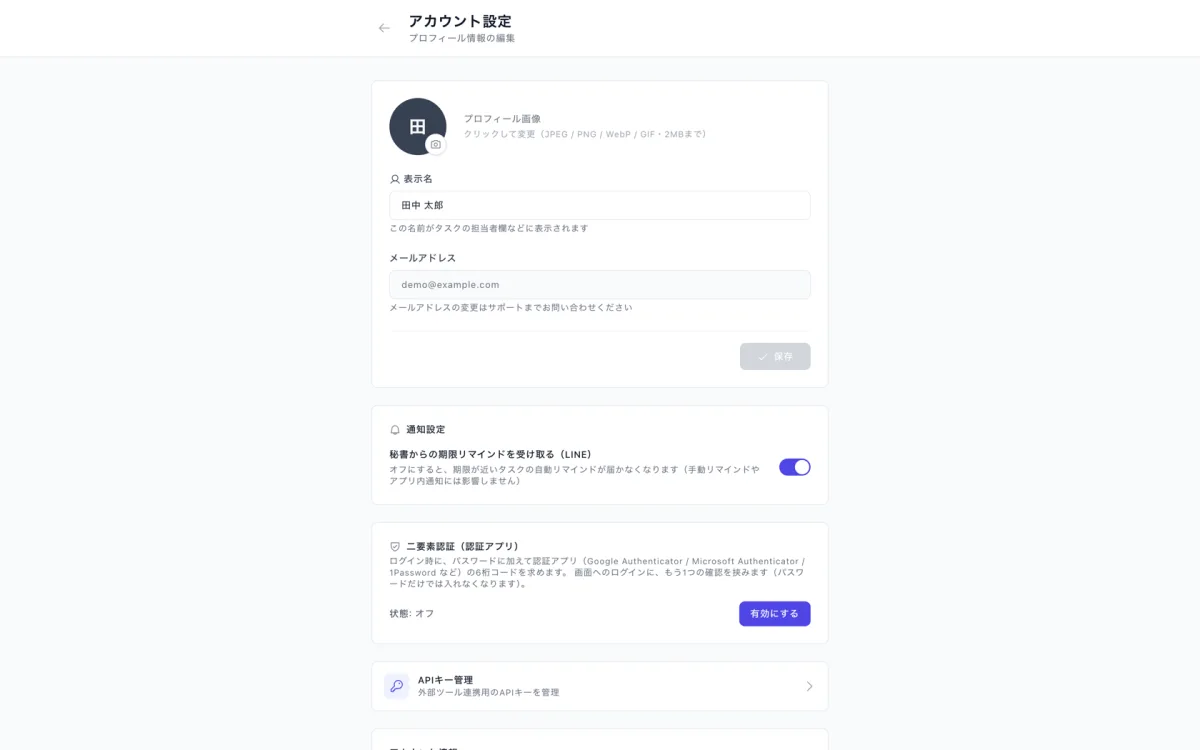
二要素認証(ログイン時の6桁コード)
パスワードに加えて、スマートフォンの認証アプリに出る6桁の数字を入れてログインする方式です。パスワードが漏れても、そのままでは入られません。
使える認証アプリの例: Google Authenticator / Microsoft Authenticator / 1Password など
有効にする
- 「設定 → アカウント」を開く
- 「二要素認証(認証アプリ)」の「有効にする」を押す
- 表示された QR コードを、認証アプリで読み取る
- アプリに出た6桁のコードを入力し、「確認する」を押す
これ以降、次回のログインからコードの入力が必要になります。
QR コードが読めないときは、画面に出ている文字列(キー)を認証アプリに手で入力しても登録できます。
解除する
同じ画面から解除できます。解除にも認証アプリの6桁コードが必要です。
コードが分からなくなったら
スマートフォンを機種変更・紛失して認証アプリが開けない場合、ご自身では解除できません。 **組織の管理者、または運営(サポート)にご連絡ください。**本人確認のうえ解除します。
機種変更の予定があるときは、変更前に一度解除し、新しい端末で登録し直すのがいちばん安全です。
新しい端末からのログイン通知
見覚えのないログインに気づけるように、いつもと違うブラウザ・端末から初めてログインしたとき、本人あてにメールが届きます。
- 件名: 「新しい端末からログインがありました」
- 本文には、ログインの日時とブラウザ・端末の種類が入ります
- 同じ端末での2回目以降は届きません
- 見張りの仕組みではなく、「見覚えのないログインがあった」と気づいてもらうための通知です
心当たりがない場合は、すぐにパスワードを変更してください。
「新しいパソコンに変えた」「別のブラウザで開いた」「シークレットウィンドウで開いた」ときにも届きます。この場合は無視して構いません。
パスワードを忘れたとき
- ログイン画面の「パスワードをお忘れですか?」を開く
- 登録しているメールアドレスを入れる
- 届いたメールのリンクから、新しいパスワードを設定する
メールが見つからないときは、迷惑メールフォルダをご確認ください。
APIキー(合鍵)
外部のプログラムやコマンドライン、AI(Claude Code など)から AgentPM を操作するための鍵です。
発行できる場所は2つあります。
| 発行する場所 | 使えるプロジェクト | 発行できる人 |
|---|---|---|
| 「設定 → APIキー」 | 選んだプロジェクト(1つ以上) | 本人 |
| 「プロジェクト設定 → API設定」 | そのプロジェクトだけ | 組織のオーナー・プロジェクトの管理者 |
- 社内メンバー向けの機能です。相手先として参加しているプロジェクトは選べません(相手先の立場では APIキーを使えません)
- 発行するときに、その鍵にできること(読み取りは必須。書き込み・削除・一括操作は任意)を選びます
- 鍵は発行した人の代わりに動きます。できるのは、選んだ操作のうち、発行した人がそのプロジェクトで許されている範囲だけです
- 発行直後にしか全体を表示しません。その場で控えてください
- 使わなくなったら、その場で無効にしてください
- 同じ画面に、コマンドライン(CLI)のインストールと、AI に使い方を覚えさせる手順も出ています(詳しくはコマンドライン)
取り扱いの注意:
- チャットやメールに貼らない。AI のチャットにも貼らない(貼ってしまったら、すぐ無効にして作り直す)
- 人に渡さない。担当者ごとに別の鍵を発行する
Google でログインする
Google アカウントでもログインできます。パスワードを覚える必要がなく、Google 側の二要素認証がそのまま効きます。
管理者の方へ
- 組織のメンバーの追加・削除は「設定 → メンバー」から行います
- 退職者が出たら、その場でメンバーから外し、発行済みの APIキーを無効にしてください
- 相手先(クライアント)のアクセスは、プロジェクト設定の「メンバー」から止められます